

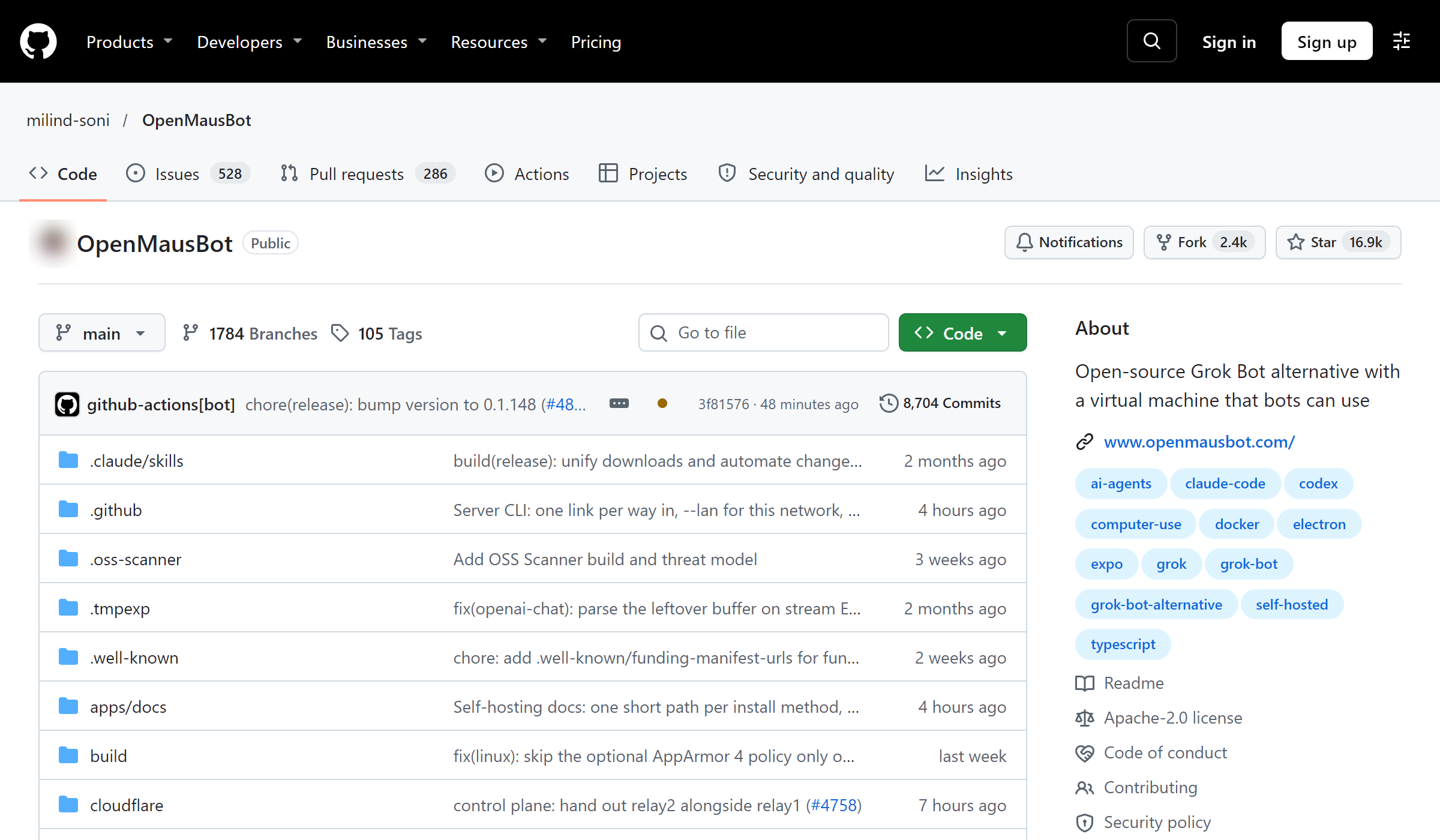
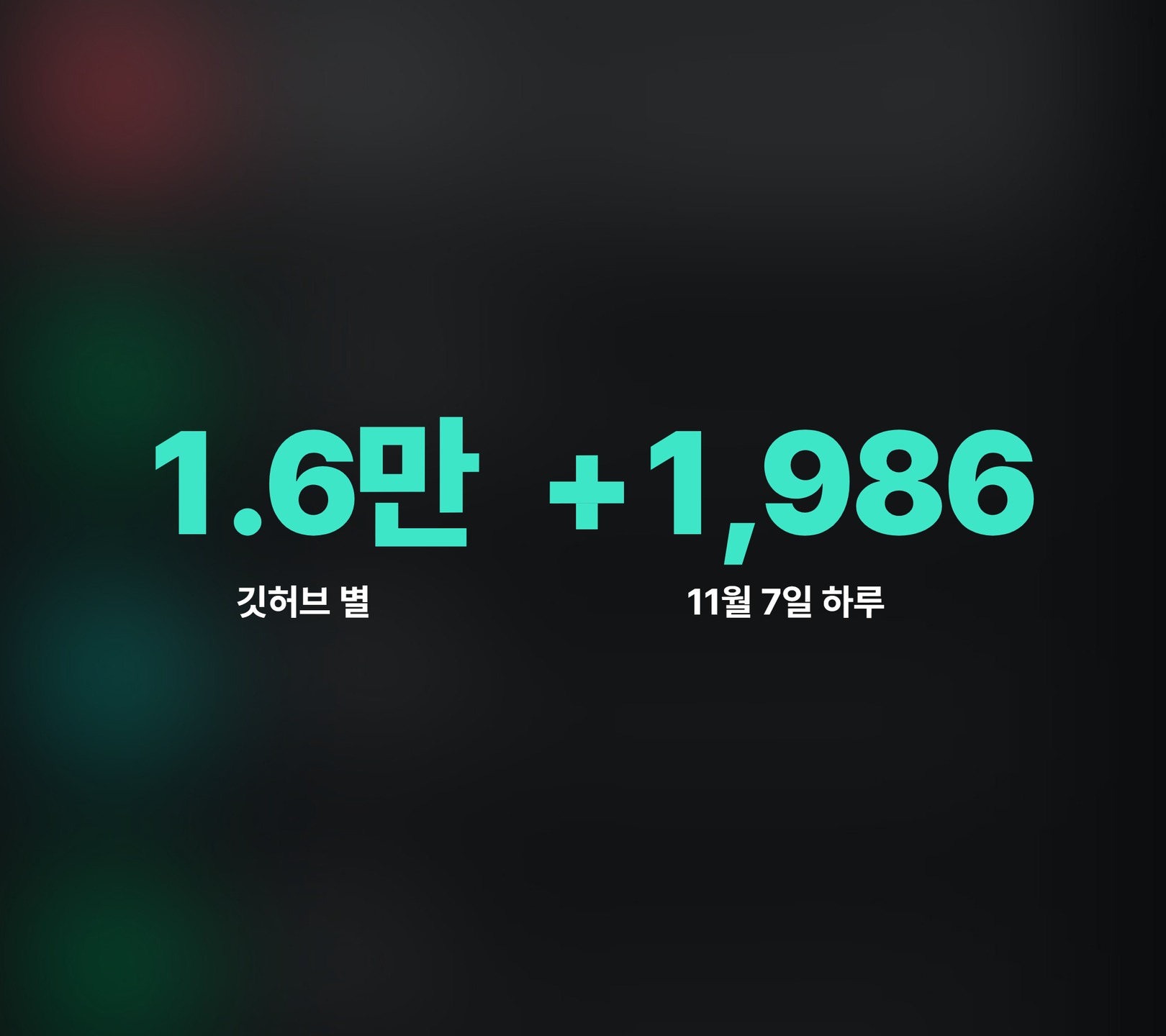
기준: 2026년 11월 8일 깃허브에서 확인 — 별 16,857개(약 1.6만) · 포크 2,389개 · Apache-2.0 라이선스 · 2026년 8월 11일 저장소 생성 · 11월 7일 기준 최신 릴리스 v0.1.146 · 11월 7일 GitHub 트렌딩 하루 +1,986개
AI에게 일을 맡겨 보고 싶은데, 대화창 하나에 이것저것 섞어 시키다 보면 무엇을 어디까지 했는지 헷갈립니다. OpenMausBot은 이 문제를 "봇을 사람처럼 여러 명 두자"는 방식으로 풉니다. 채팅 앱에 봇을 연락처처럼 늘어놓고, 봇마다 모델과 컴퓨터를 따로 줍니다.
OpenMausBot은 무엇인가요?
채팅 앱 모양의 AI 에이전트 앱입니다. 왼쪽 목록에 봇이 연락처처럼 있고, 하나를 누르면 그 봇과 대화하듯 일을 맡깁니다. README는 이 앱을 "연락처처럼 말을 걸고, 일하는 모습을 보고, 중요한 것만 승인한다"고 소개합니다.
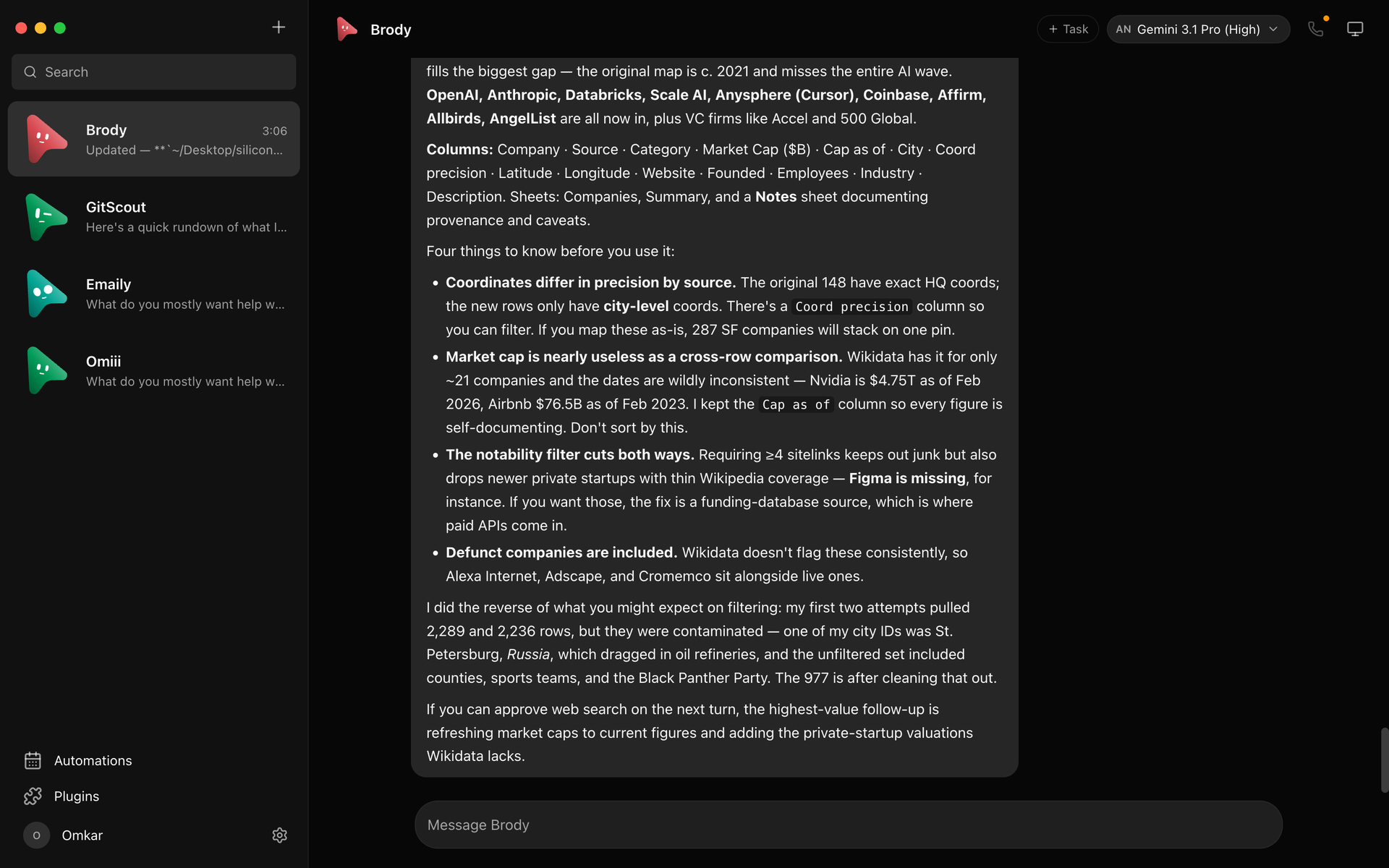
봇마다 성격(프로필) · 모델 · 컴퓨터 · 연결 앱을 따로 정할 수 있습니다. 연결 앱은 Composio를 통해 Gmail · Slack · GitHub · Notion 등 500개가 넘는 앱을 한 번 로그인으로 붙이는 방식입니다. 봇 이름을 오른쪽 클릭하면 고정 · 복제 · 숨기기 · 삭제처럼 메신저 대화방을 다루듯 관리합니다.
봇한테 왜 컴퓨터를 따로 주나요?
작업이 서로 섞이지 않게 하고, 위험한 일은 먼저 묻게 하려는 것입니다. 봇마다 자기 컴퓨터에서 일하니 한 봇이 만든 파일이나 열어 둔 창이 다른 봇 작업과 엉키지 않습니다.

컴퓨터는 세 가지 중에서 고릅니다(README 기준).
- 클라우드 리눅스 — 후원사 Boat가 제공하는 원격 리눅스 데스크톱. 일하는 화면을 미리보기로 보고, 'Open desktop'으로 브라우저에서 넘겨받을 수 있습니다. 체험 뒤에는 유료입니다.
- 로컬 가상 머신 — 내 PC 안에 따로 떼어 놓은 가상 컴퓨터.
- 내 컴퓨터 — macOS와 Ubuntu(Xorg 세션)에서만 되고, 사용자가 직접 켜야 합니다.
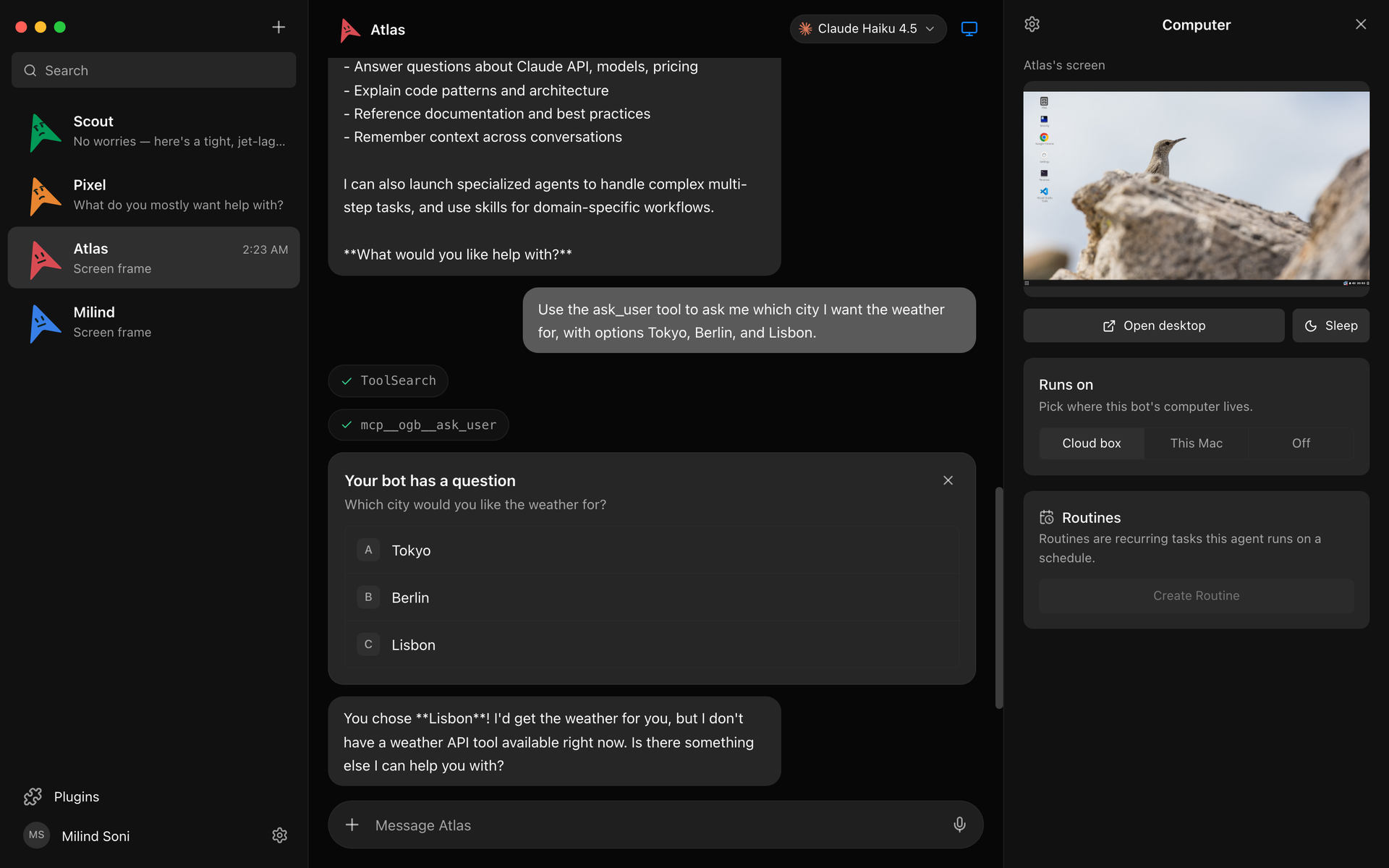
셸 명령 · 파일 수정 같은 위험한 작업은 채팅에 허락 카드로 뜹니다. 허용 · 거절을 눌러야 진행되고, 봇이 궁금한 점이 있으면 위 화면처럼 선택지 카드로 묻습니다. README는 이 방식이 클라우드 컴퓨터와 로컬 컴퓨터 모두에 똑같이 적용된다고 설명합니다.
어떤 AI를 쓸 수 있나요?
이미 설치해 로그인해 둔 AI 코딩 CLI를 그대로 씁니다. README가 이름을 든 것은 claude(Claude Code) · codex · grok 세 가지이고, 설치 · 로그인돼 있으면 모델 고르기 목록에 저절로 나타납니다. 쓰던 구독이나 로그인을 그대로 쓰니 새 계정을 만들 필요가 없습니다. 다른 CLI는 설정으로 붙일 수 있습니다.
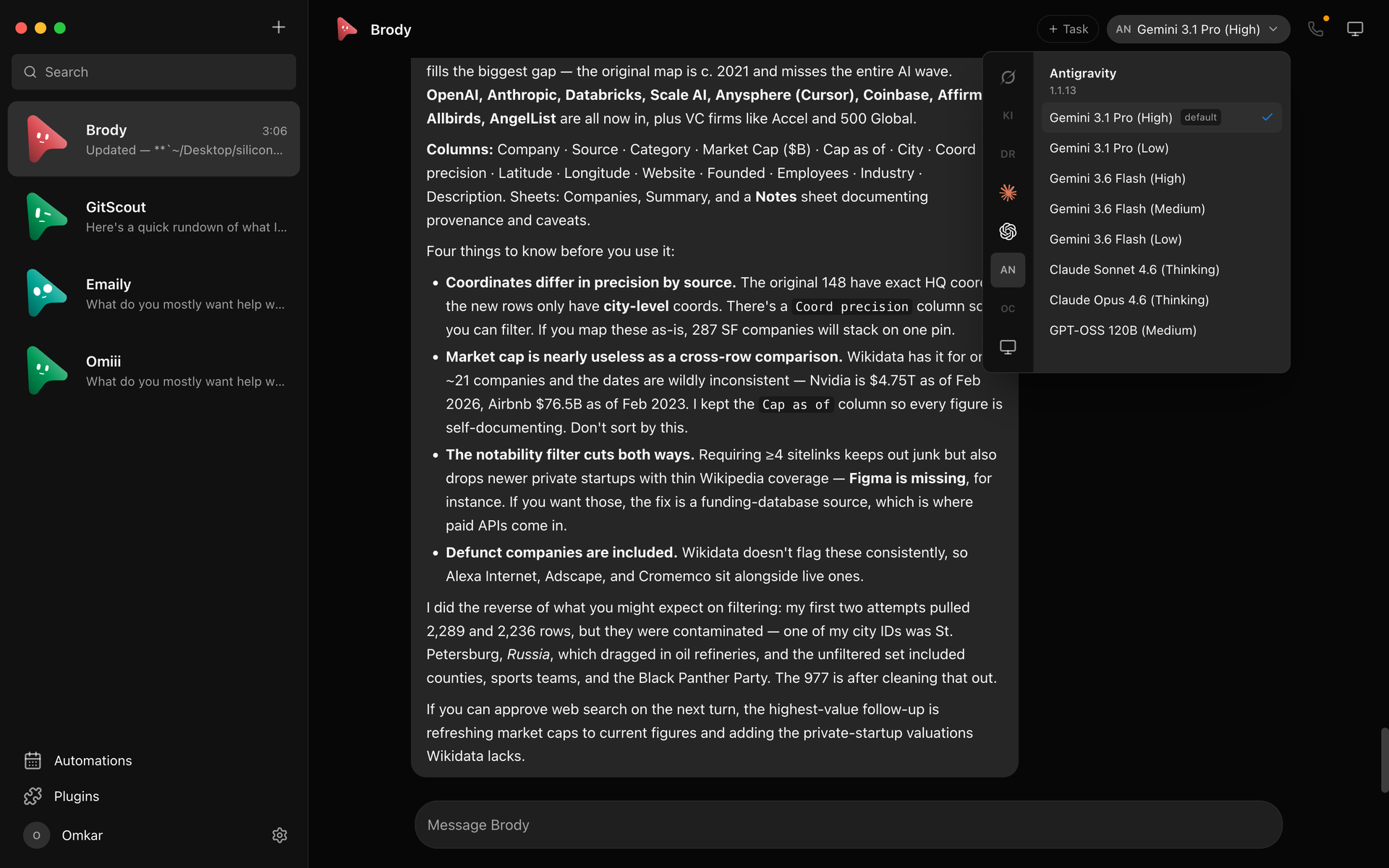
봇마다 다른 모델을 줄 수 있고, 대화 도중에 바꿀 수도 있습니다. 예를 들어 조사 봇은 한 모델, 코드 정리 봇은 다른 모델로 나눠 두는 식입니다.
설치는 어떻게 하나요?
공식 릴리스에서 설치판을 받는 것이 가장 쉽습니다. 설치판에는 서버가 들어 있어 따로 설정할 것이 없습니다.
- 깃허브 저장소의 Releases → latest에서 내 운영체제용 설치판을 받습니다.
- 앱을 열고 봇을 하나 만듭니다(이름 · 성격을 정함).
- 모델 고르기에서 **쓸 CLI(claude · codex · grok)**를 고릅니다.
- 일을 맡기고, 허락 카드가 뜨면 내용을 보고 허용하거나 거절합니다.

| 운영체제 | 설치 파일 | 참고(README) |
|---|---|---|
| macOS | .dmg(Apple 실리콘 · 인텔) | 서명 · 공증됨 |
| Windows x64 | .exe | 코드 서명 없음 — SmartScreen 경고가 뜸 |
| Ubuntu 24.04 x64 | .deb · AppImage | 베타 |
| 터미널 | npx openmausbot |
Node 24 이상 필요 |
돈은 얼마나 드나요?
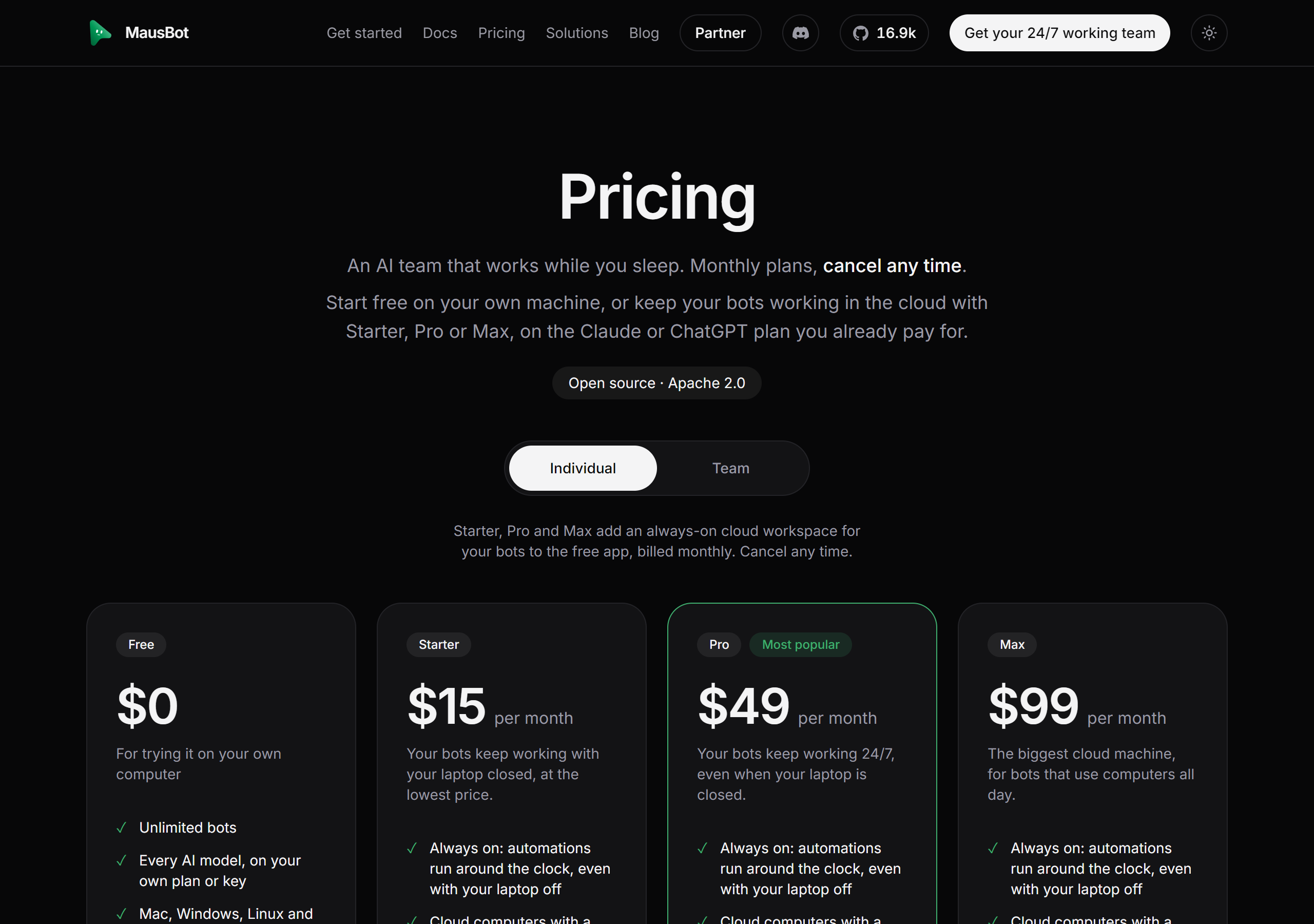
앱은 무료이고, 클라우드 요금제는 월 15달러부터입니다. 공식 요금 페이지(11월 8일 확인)에 따르면 Free는 내 컴퓨터에서 쓰는 무료 판이고, 노트북을 닫아도 봇이 계속 일하게 하려면 상시 클라우드 요금제가 필요합니다.
| 요금제 | 월 요금 | 무엇이 다른가(공식 페이지) |
|---|---|---|
| Free | 0달러 | 내 컴퓨터에서, 봇 수 제한 없음, 내 구독 · 키로 모델 사용 |
| Starter | 15달러 | 상시 클라우드 작업 공간, 클라우드 컴퓨터 월 100시간 |
| Pro | 49달러 | 클라우드 컴퓨터 월 300시간 |
| Max | 99달러 | 가장 큰 클라우드 머신 |
AI 모델 사용료는 따로입니다. 이미 내는 클로드 · ChatGPT 구독이나 API 키를 쓰는 구조라, 그쪽 요금과 한도는 그대로 적용됩니다.
받기 전에 무엇을 조심해야 하나요?
세 가지와 코인 경고 하나만 기억하면 됩니다.
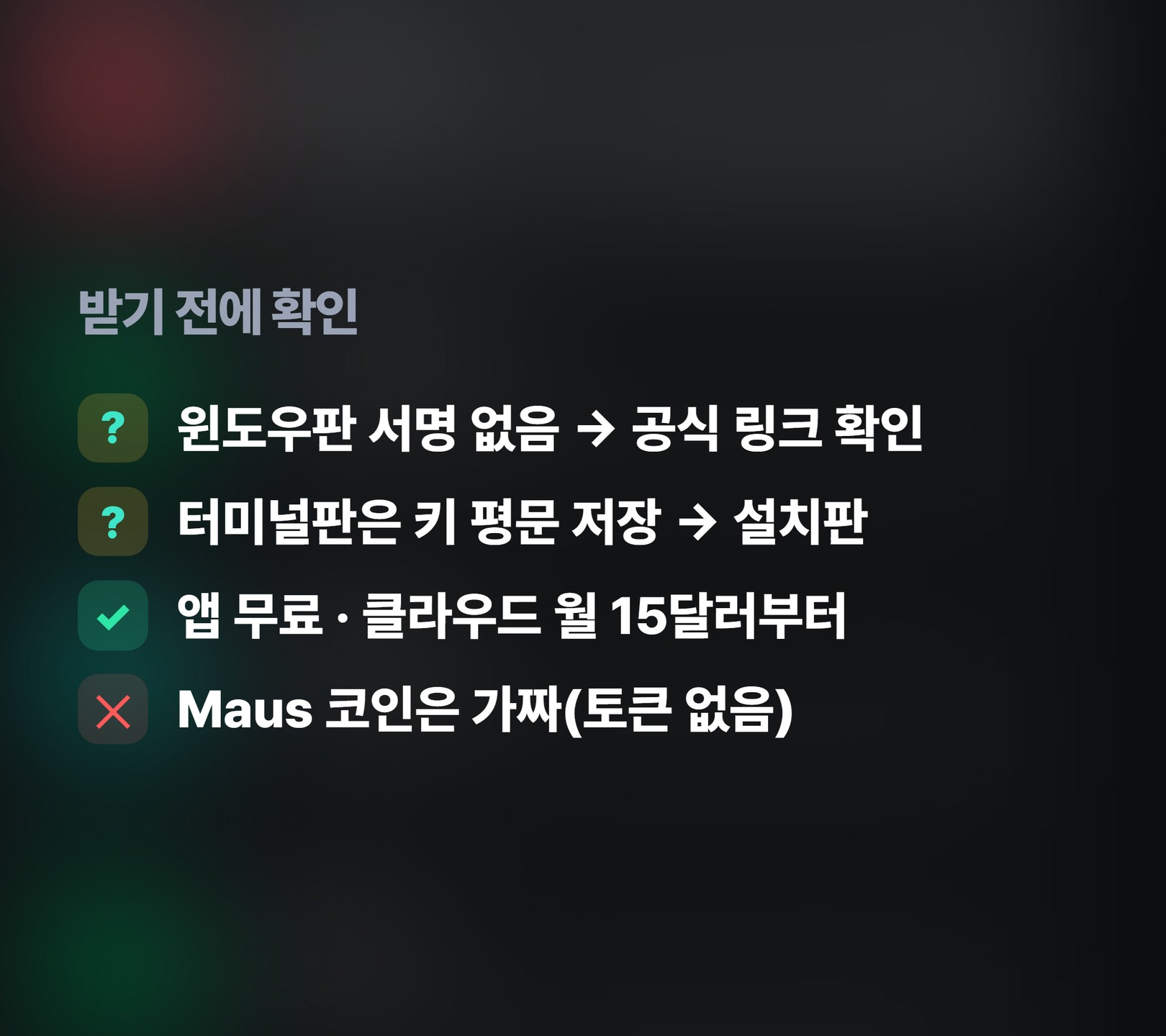
- 윈도우판은 아직 코드 서명이 없습니다. 그래서 SmartScreen 경고가 뜹니다. 경고를 무시하기 전에, 받은 파일이 깃허브 공식 릴리스 링크(github.com/milind-soni/OpenMausBot/releases)에서 온 것인지 먼저 확인하세요. 비슷한 이름의 다른 사이트에서 받은 파일이라면 열지 않는 것이 좋습니다.
- 터미널판(
npx openmausbot)은 API 키를 평문으로 저장합니다. README에 따르면 키가 암호화되지 않은 채config.json에 들어갑니다(유닉스 계열은 본인만 읽을 수 있는 권한). 설치판 앱은 지원되는 곳에서 운영체제의 암호화 저장소를 쓰니, 여러 사람이 쓰는 PC라면 설치판이 낫습니다. 평문 저장은 터미널판 이야기이고 앱 전체가 그런 것은 아닙니다. - "무료"는 앱까지입니다. 클라우드 컴퓨터는 체험 뒤 유료이고, 상시 클라우드는 월 15달러부터입니다.
- Maus 이름을 쓴 코인은 가짜입니다. README는 OpenMausBot이 토큰을 내지 않았고, OpenMausBot · Maus · SupaMaus 이름을 쓴 코인은 프로젝트와 관계없다고 경고합니다.
덧붙여, OpenMausBot은 xAI · Meta · OpenAI · Manus와 관계없는 독립 프로젝트입니다(예전 이름 OpenGrokBot). Grok은 쓸 수 있는 CLI 중 하나일 뿐 공식 제품이 아닙니다.
한 번에 정리
- 무엇: 채팅 앱 모양의 AI 에이전트 앱. 봇을 연락처처럼 여러 개 두고 봇마다 모델 · 컴퓨터 · 연결 앱을 따로 줍니다.
- 왜 컴퓨터를 따로: 작업이 섞이지 않고, 위험한 작업은 허락 카드로 먼저 묻습니다.
- 쓸 수 있는 AI: 이미 로그인한 claude · codex · grok CLI를 그대로.
- 시작 순서: 공식 릴리스에서 설치판 받기 → 봇 만들기 → CLI 고르기 → 허락 카드로 확인.
- 비용: 앱 무료, 상시 클라우드는 월 15달러부터.
- 조심: 윈도우판 서명 없음(공식 링크 확인), 터미널판 키 평문 저장, Maus 코인은 가짜.

출처
- OpenMausBot 저장소 · README(11월 8일 확인): https://github.com/milind-soni/OpenMausBot
- GitHub API 저장소 정보(별 · 포크 · 생성일 · 라이선스, 11월 7~8일 확인): https://api.github.com/repos/milind-soni/OpenMausBot
- GitHub 트렌딩(11월 7일 "1,986 stars today"): https://github.com/trending
- OpenMausBot 공식 요금 페이지(11월 8일 확인): https://www.openmausbot.com/pricing
- 글 속 앱 화면은 OpenMausBot 저장소 README에 실린 공식 스크린샷입니다.
- 영상: AItoZ 유튜브 쇼츠 'OpenMausBot — AI 봇마다 컴퓨터 하나'