


기준: OpenAI 도움말 '임시 채팅' · '모든 기기에서 로그아웃', Google Gemini 고객센터 '임시 채팅' · 'Gemini 앱 개인정보 보호 허브', Google 계정 고객센터 '계정 액세스 권한이 있는 기기 확인하기'(구글 문서는 11월 8일 원문 직접 확인) · 구글코리아 블로그 KISA 공용 PC 수칙(2024년 8월 13일 게시)

최근 "도서관 공용 PC에 누군가의 AI 대화가 열린 채 남아 있었다"는 글이 커뮤니티에서 화제가 됐습니다. 챗GPT나 제미나이는 로그인한 채 창만 닫으면 다음 사람이 브라우저를 열었을 때 대화 목록이 그대로 보일 수 있습니다. AI에게는 과제, 이력서, 고민 상담처럼 사적인 내용을 묻는 경우가 많아서 일반 검색 기록보다 더 민감합니다.
이 글은 공용 PC에서 AI를 쓰는 학생 · 직장인이 쓰기 전, 쓴 뒤, 깜빡하고 나왔을 때 할 일을 공식 도움말의 메뉴 이름 그대로 정리합니다. 메뉴 위치는 앱 업데이트로 바뀔 수 있으니, 화면이 다르면 각 공식 도움말에서 다시 확인하세요.
쓰기 전에는 무엇을 켜야 하나요?
브라우저 시크릿(보안 모드) 창을 열고, AI 앱에서 임시 채팅을 켜면 됩니다. 시크릿 창은 검색 · 방문 · 다운로드 기록을 남기지 않고, 창을 닫으면 그 창에서 한 로그인도 함께 끝납니다. KISA와 구글코리아가 2024년 8월에 낸 공용 PC 수칙도 첫 번째로 "검색 기록, 방문 기록, 다운로드 기록 등이 저장되지 않는 보안모드로 설정 후 브라우저를 이용"하라고 적었습니다.
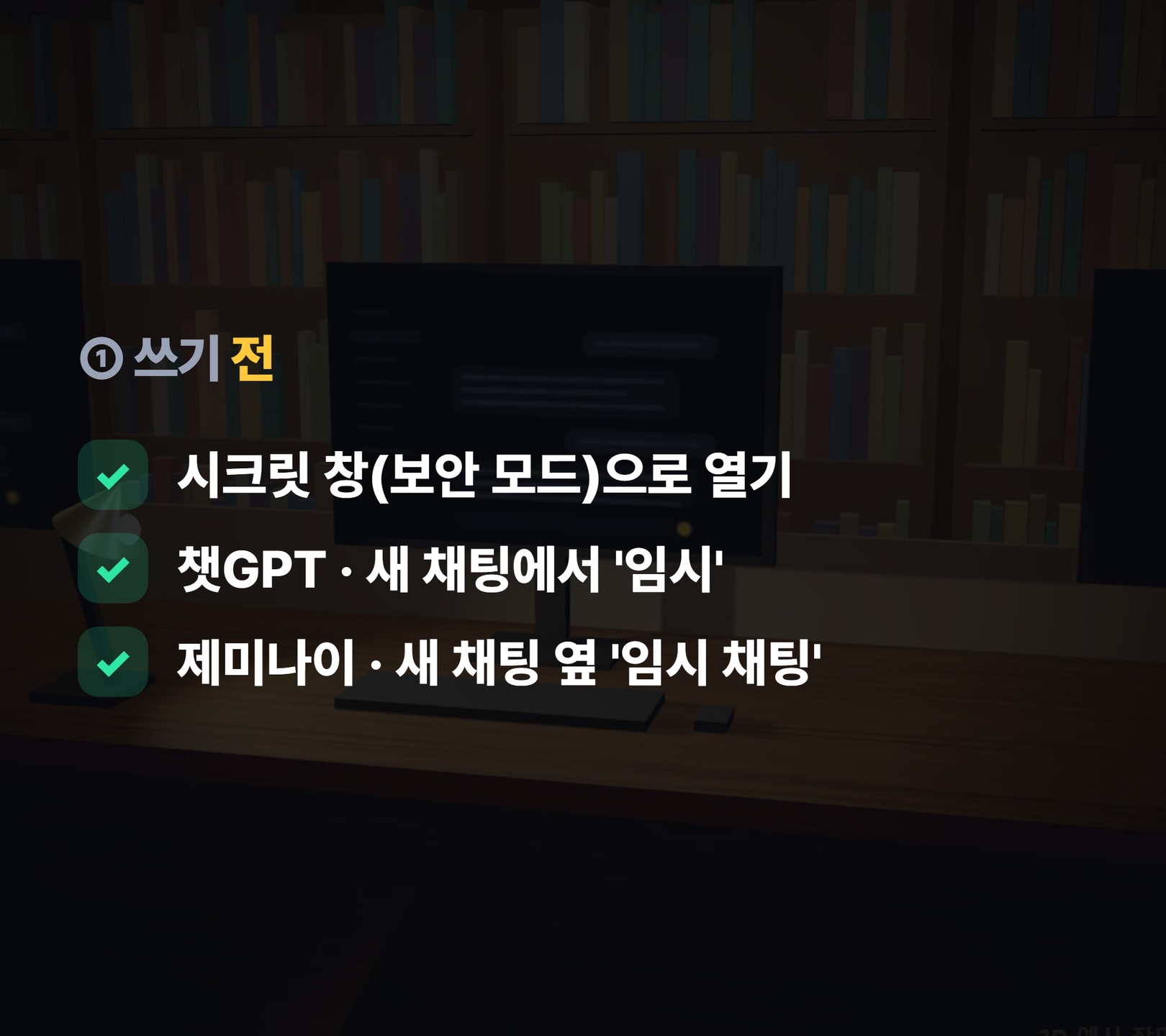
여기에 AI 앱의 임시 채팅을 더하면 대화가 내 계정의 채팅 목록에도 남지 않습니다.
- 크롬이면
Ctrl + Shift + N(엣지는 같은 단축키로 InPrivate 창)으로 시크릿 창을 엽니다. - 챗GPT: 새 채팅에서 **'임시'**를 고릅니다.
- 제미나이: gemini.google.com에서 **'새 채팅' 옆의 '임시 채팅'**을 누릅니다(11월 8일 Gemini 고객센터에서 확인).
- 질문을 마치면 창을 닫고, 아래 '쓴 뒤' 단계로 넘어갑니다.
제미나이 임시 채팅은 개인 Google 계정에서만 쓸 수 있습니다. 고객센터는 "직장 또는 학교 Google 계정으로 로그인한 사용자는 이 기능을 사용할 수 없다"고 적었습니다. 학교 계정으로 쓰는 학생이라면 시크릿 창과 로그아웃이 더 중요해집니다.
임시 채팅이면 기록이 하나도 안 남나요?
아닙니다. 목록에 안 보일 뿐, 회사 서버에는 일정 기간 보관됩니다. 챗GPT 임시 채팅은 기록에 남지 않고 학습에 쓰이지 않으며 메모리를 만들지 않지만, OpenAI 도움말에 따르면 안전 목적으로 사본을 최대 30일 보관합니다. 제미나이 임시 채팅은 최근 채팅 · 활동에 표시되지 않지만, 개인정보 보호 허브에 따르면 계정에 72시간 보관됩니다.

| 구분 | 챗GPT 임시 채팅 | 제미나이 임시 채팅 |
|---|---|---|
| 켜는 곳 | 새 채팅 → '임시' | '새 채팅' 옆 '임시 채팅' |
| 채팅 목록 | 남지 않음 | 최근 채팅 · 활동에 안 보임 |
| 보관 | 안전 목적 사본 최대 30일 | 계정에 72시간 |
| 학습 | 쓰이지 않음 | 쓰이지 않음 |
구글은 72시간 보관 이유로 최근 대화를 맥락으로 써서 답하기, 시스템 오류 대비, 서비스와 사용자 보호를 들었습니다. 그러니 임시 채팅은 다음 사람 화면에 대화가 뜨지 않게 하는 장치이지, 흔적을 완전히 지우는 기능이 아닙니다. 주민등록번호나 비밀번호처럼 남으면 안 되는 정보는 임시 채팅에서도 입력하지 않는 편이 안전합니다.
다 쓰고 나서는 무엇을 해야 하나요?
로그아웃하고, 브라우저가 비밀번호를 저장할지 물으면 '거절'을 누릅니다. KISA 수칙은 "로그인 후 이용했다면 반드시 로그아웃 및 동기화 옵션을 해제하고 이용을 종료"하고, "ID와 비밀번호가 공용 컴퓨터에 저장되지 않도록 유의"하라고 적었습니다.

- AI 앱에서 프로필을 눌러 로그아웃합니다(창만 닫으면 로그인이 남을 수 있습니다).
- 로그인할 때 브라우저가 "비밀번호를 저장할까요?"라고 물었다면 저장 안 함 · 거절을 고릅니다.
- 크롬에 내 Google 계정으로 동기화를 켰다면 동기화를 끄고 브라우저 프로필에서도 로그아웃합니다.
- 시크릿 창을 썼다면 시크릿 창을 모두 닫습니다.
깜빡하고 나왔다면 어떻게 끊나요?
내 폰에서 그 PC의 로그인을 끊으면 됩니다. 자리를 떠난 뒤 로그아웃을 안 한 게 떠올라도 다시 돌아갈 필요는 없습니다.

챗GPT는 OpenAI 도움말에 따라 다음 순서로 모든 기기에서 로그아웃할 수 있습니다.
- 챗GPT 앱이나 웹에서 프로필을 누릅니다.
- 설정 → 보안으로 들어갑니다.
- **'모두 로그아웃'**을 누릅니다.
- 다른 기기에서 실제로 로그아웃되기까지 최대 30분이 걸릴 수 있습니다. 그 사이에는 공용 PC 화면이 열려 있을 수 있다는 뜻이라, 애초에 쓴 뒤 바로 로그아웃하는 습관이 가장 확실합니다.
**구글 계정(제미나이)**은 Google 계정 고객센터의 '더 이상 사용하지 않는 기기에서 로그아웃하기' 순서를 따릅니다.
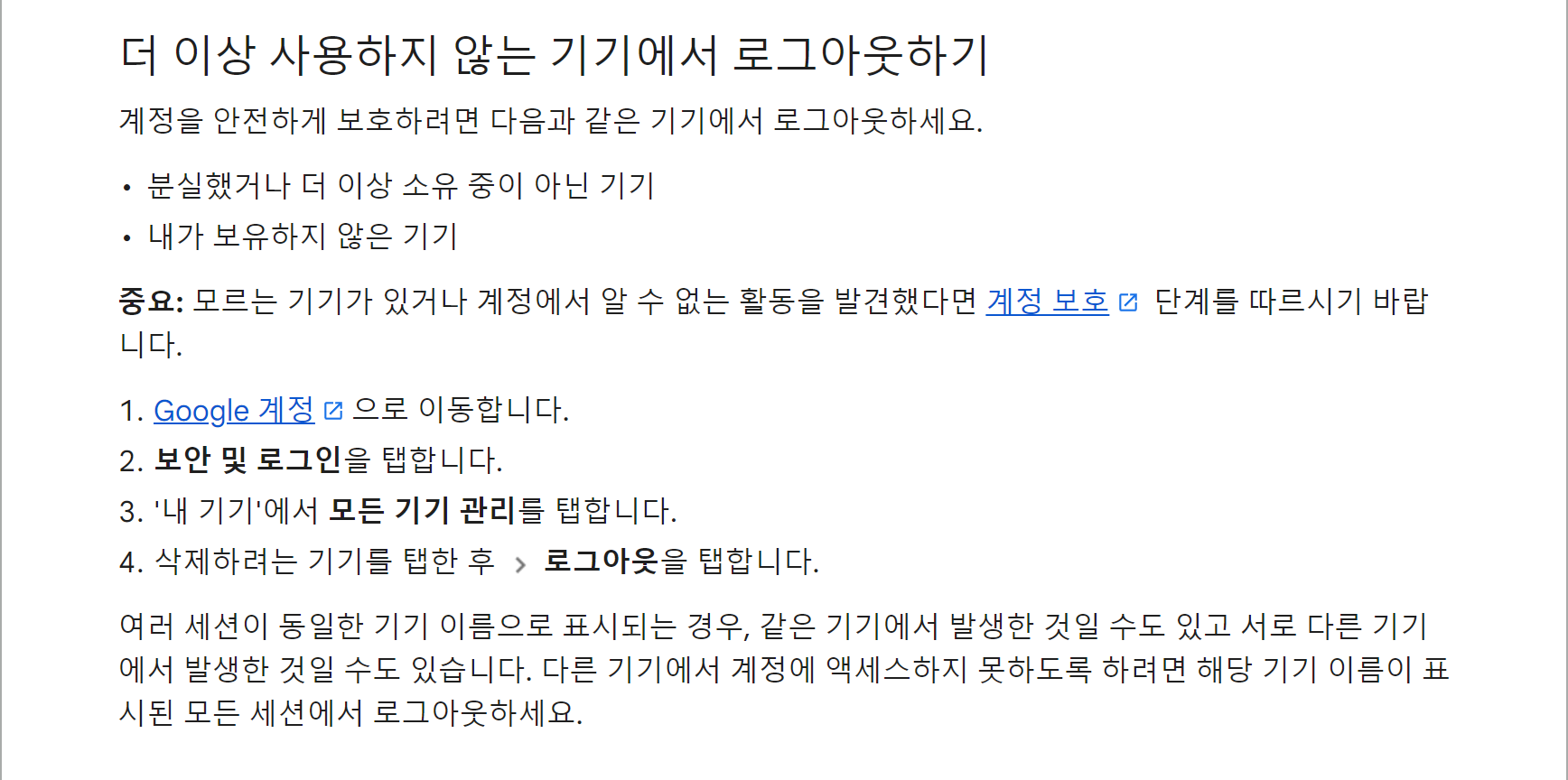
- 폰에서 Google 계정으로 이동합니다.
- 보안 및 로그인을 탭합니다.
- '내 기기'에서 모든 기기 관리를 탭합니다.
- 공용 PC로 보이는 기기나 세션을 탭한 뒤 로그아웃을 탭합니다.
같은 이름의 세션이 여러 개 보이면 고객센터 안내대로 그 기기 이름이 표시된 세션을 모두 로그아웃하면 됩니다. 모르는 기기가 보이거나 알 수 없는 활동이 있으면, 고객센터는 '계정 보호' 단계를 따르라고 안내합니다.
한 번에 정리하면?
| 시점 | 할 일 | 메뉴(공식 표기) |
|---|---|---|
| 쓰기 전 | 시크릿 창 + 임시 채팅 | 챗GPT '임시' · 제미나이 '임시 채팅' |
| 쓴 뒤 | 로그아웃 + 비밀번호 저장 거절 + 동기화 해제 | 프로필 → 로그아웃 |
| 깜빡했으면 | 내 폰에서 끊기 | 챗GPT 설정 → 보안 → '모두 로그아웃' · 구글 보안 및 로그인 → '모든 기기 관리' |
임시 채팅은 챗GPT 최대 30일, 제미나이 72시간 동안 보관된다는 점만 기억하면, 공용 PC에서도 AI를 마음 편히 쓸 수 있습니다. 쓰기 전엔 임시, 쓴 뒤엔 로그아웃, 잊었으면 폰으로.
출처
- OpenAI 도움말 '임시 채팅': https://help.openai.com/ko-kr/articles/8914046
- OpenAI 도움말 '모든 기기에서 로그아웃': https://help.openai.com/ko-kr/articles/9243857
- Google Gemini 고객센터 '임시 채팅 시작하기'(11월 8일 확인): https://support.google.com/gemini/answer/13275745?hl=ko
- Gemini 앱 개인정보 보호 허브(72시간 보관, 11월 8일 확인): https://support.google.com/gemini/answer/13594961?hl=ko
- Google 계정 고객센터 '계정 액세스 권한이 있는 기기 확인하기'(11월 8일 확인): https://support.google.com/accounts/answer/3067630?hl=ko
- 구글코리아 블로그, KISA와 함께하는 안전한 인터넷 캠페인(2024년 8월 13일): https://blog.google/intl/ko-kr/company-news/inside-google/kisa_safebrowser24/
- 영상 속 도서관 · 화면은 설명을 위해 새로 만든 3D 예시입니다.