

2026년 11월 5일 확인 · 최신 버전 v1.3.9(2026-10-21 배포, PyPI 패키지 mpt 1.3.9) · 깃허브 별 약 13.9만 개 · MIT 라이선스 · Python 3.11 이상
쇼츠 한 편에는 대본, 녹음, 소재 찾기, 자막, 배경 음악, 편집이 모두 들어갑니다. MoneyPrinterTurbo는 이 여섯 단계를 주제 한 줄로 이어서 처리해 주는 무료 오픈소스입니다. 아래 내용은 11월 5일에 저장소와 영어 README(README-en.md), 유튜브 공식 정책 문서를 직접 열어 확인한 것입니다. 이미지는 모두 원본 페이지를 그날 다시 찍은 화면입니다.
MoneyPrinterTurbo는 무엇을 해 주는 도구인가요?
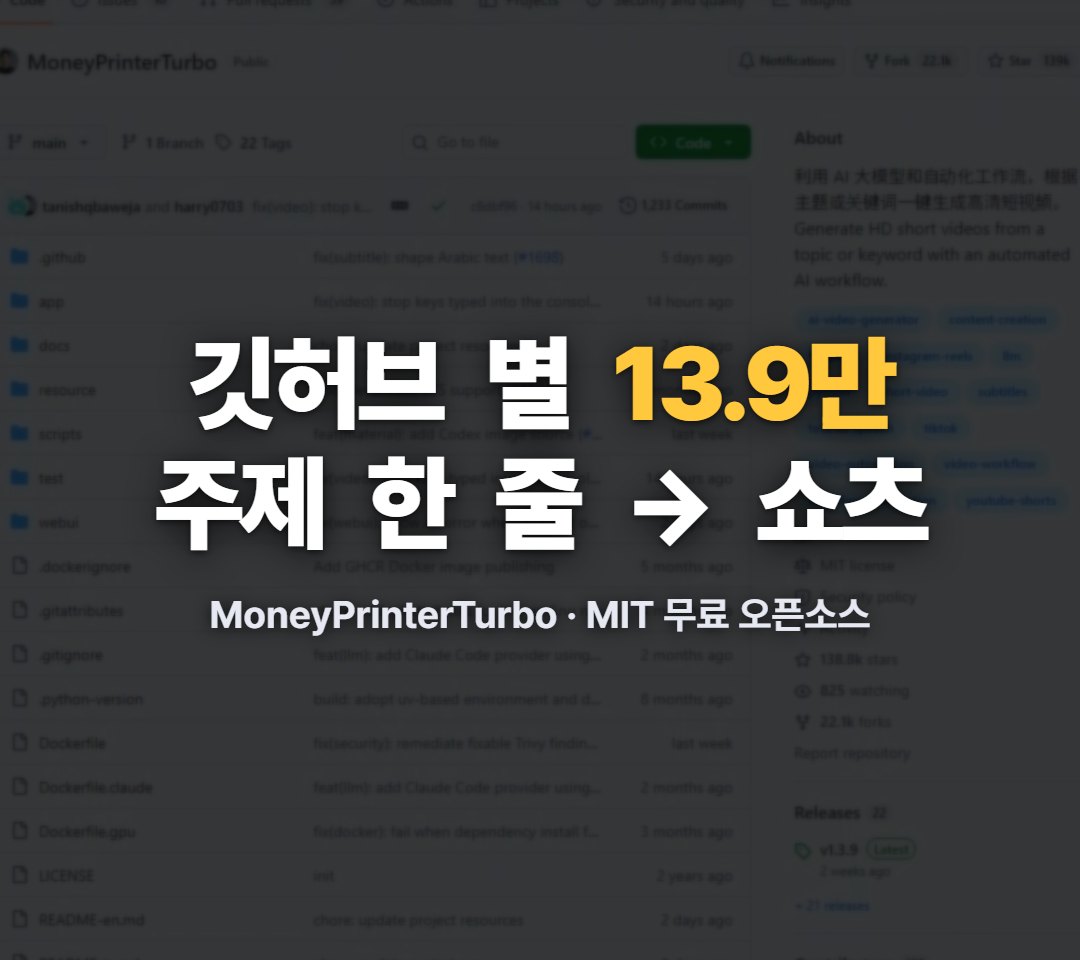
주제나 키워드 하나를 넣으면 짧은 영상 한 편을 끝까지 만들어 주는 도구입니다. 저장소 소개 문구도 "주제나 키워드로 HD 짧은 영상을 자동 AI 작업 흐름으로 만든다"입니다.
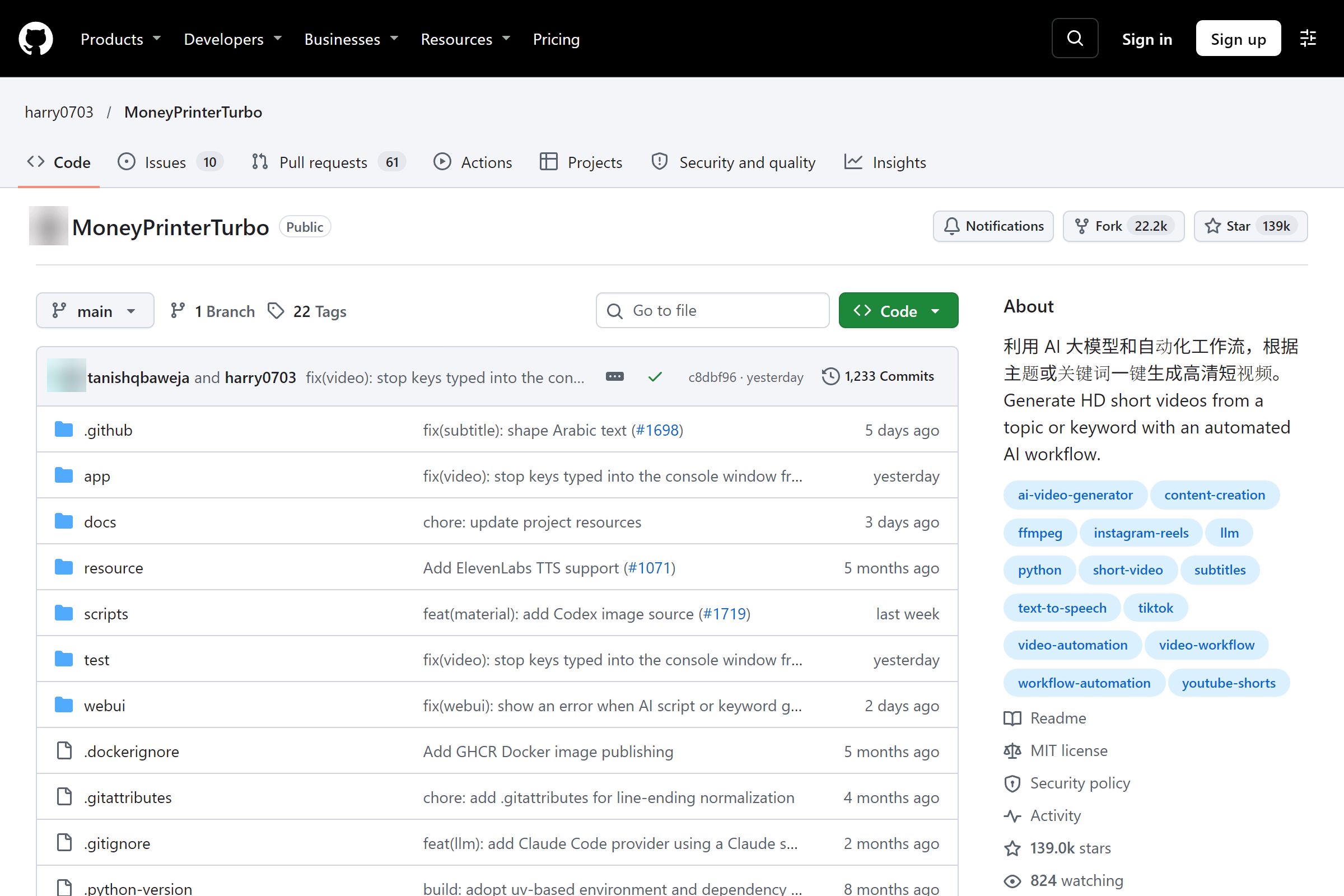
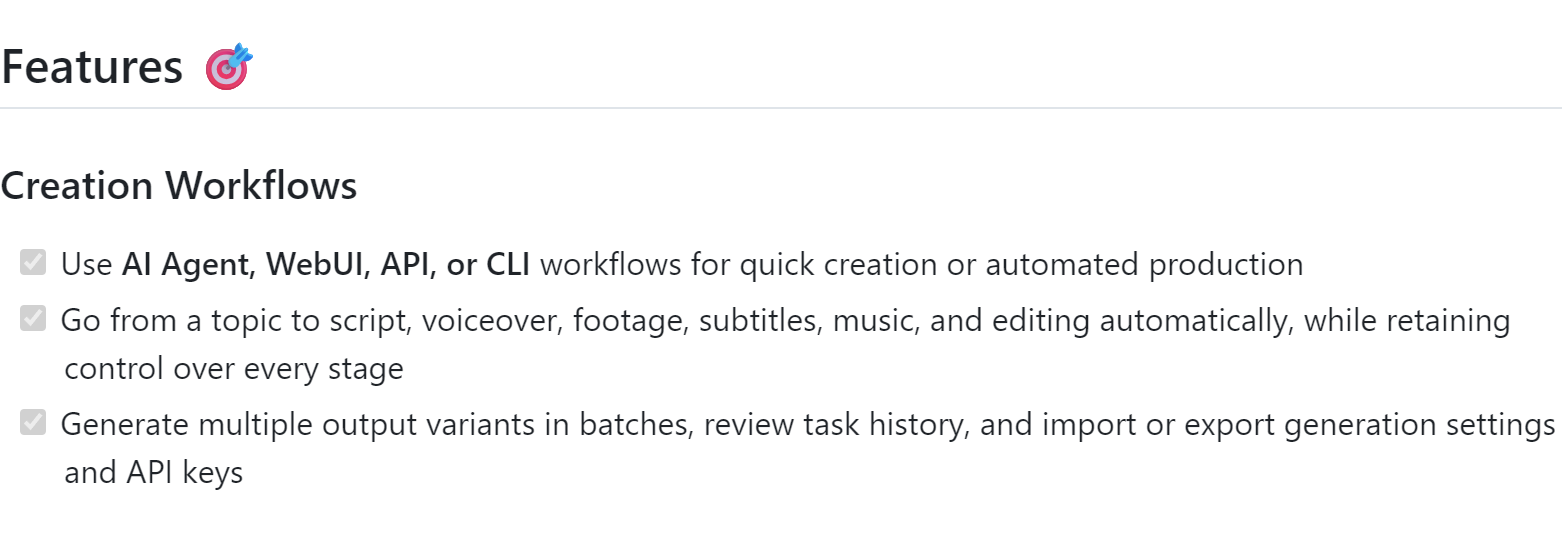
README의 기능 목록 첫머리에는 "주제에서 대본 · 음성 · 소재 · 자막 · 음악 · 편집까지 자동으로, 단계마다 직접 고칠 수도 있다"고 적혀 있습니다. 쓰는 방법은 AI 에이전트, 브라우저 화면(WebUI), API, 명령줄(CLI) 네 가지이고, 여러 편을 한 번에 만드는 일괄 생성과 작업 기록도 있습니다.
안에서 돌아가는 순서는 이렇습니다.
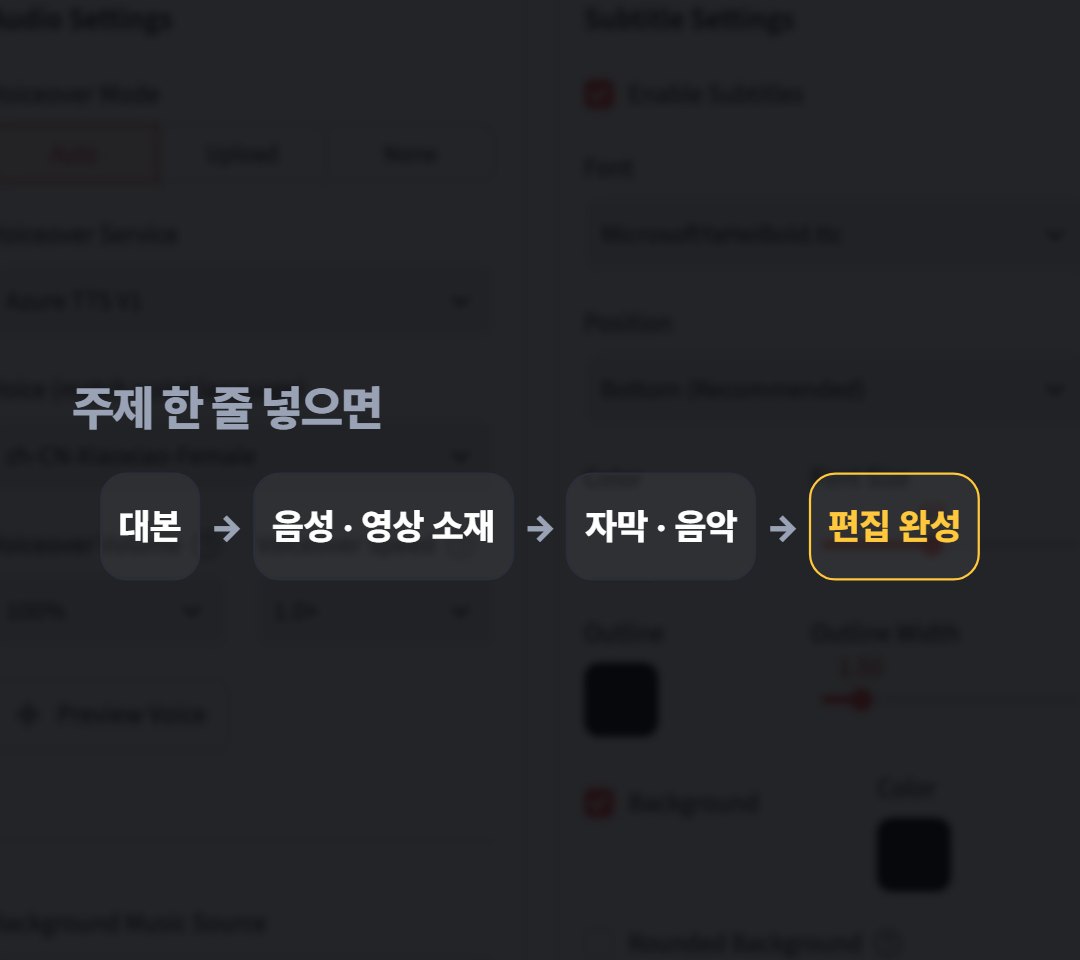
- 대본 쓰기(AI가 쓰거나, 직접 쓴 대본 넣기)
- 음성 만들기
- 영상 소재 고르기
- 자막 넣기
- 배경 음악 깔기
- 편집해서 한 편으로 합치기
화면 비율은 세로 9:16(1080×1920), 가로 16:9(1920×1080), 정사각 1:1(1080×1080)을 고를 수 있습니다.
설치는 얼마나 어려운가요?
Python 3.11 이상이 있으면 명령 두 줄로 끝납니다. 저장소를 내려받을(clone) 필요도 없습니다.
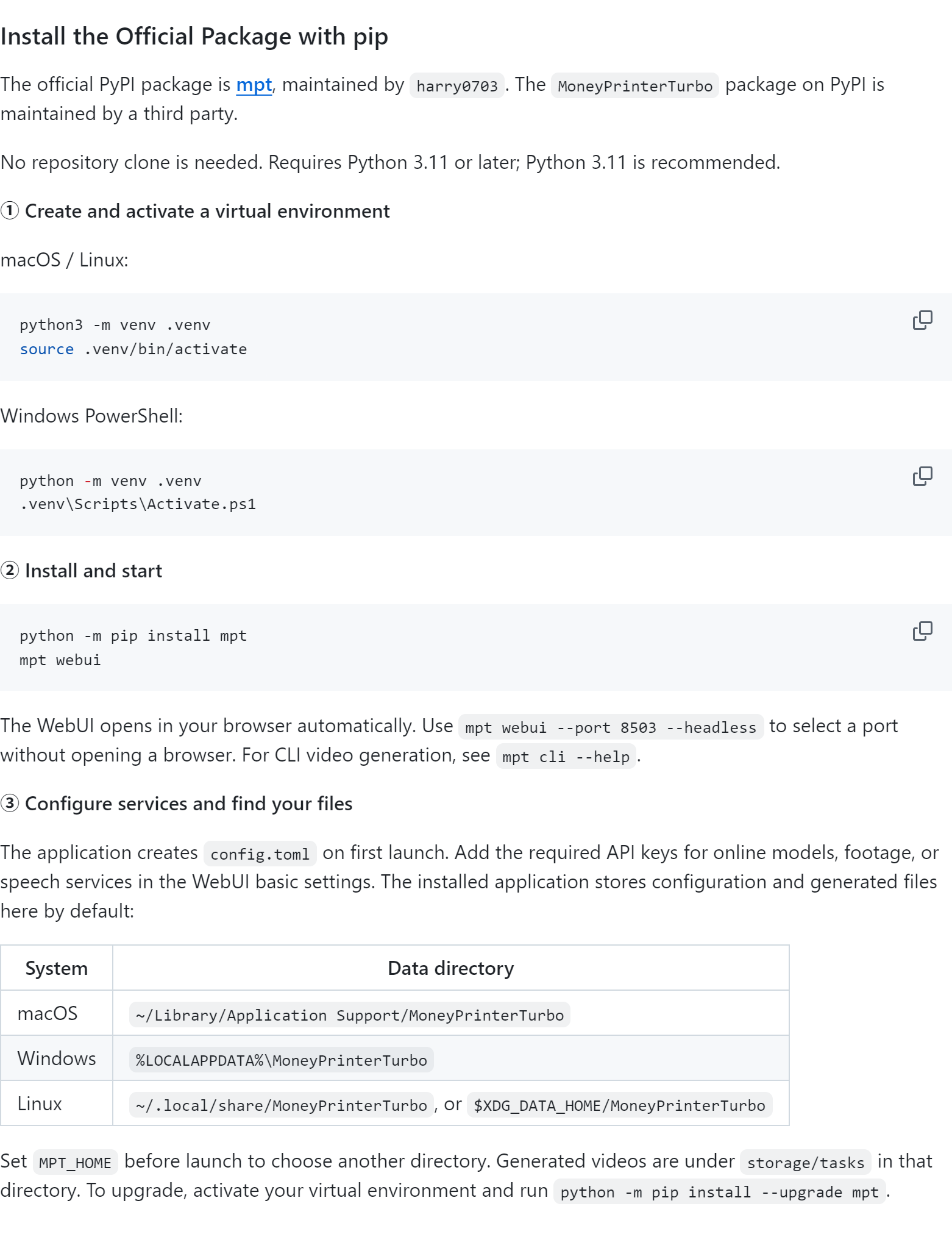
- Python 3.11 이상을 준비합니다(README 권장은 3.11).
- 가상 환경을 만들고 켭니다. macOS · Linux는
python3 -m venv .venv뒤source .venv/bin/activate, Windows PowerShell은python -m venv .venv뒤.venv\Scripts\Activate.ps1입니다. python -m pip install mpt로 설치합니다.mpt webui를 실행하면 브라우저에 작업 화면이 자동으로 열립니다.- 첫 실행 때
config.toml이 만들어지고, 쓰려는 서비스의 API 키는 WebUI 기본 설정에 넣습니다.
README는 공식 PyPI 패키지 이름이 mpt이고, PyPI에 있는 MoneyPrinterTurbo라는 이름의 패키지는 다른 사람이 올린 것이라고 따로 적어 두었습니다. 설치할 때 이름을 헷갈리지 않는 게 좋습니다. 만든 영상은 데이터 폴더 안 storage/tasks에 저장됩니다.
무엇을 준비해야 하나요?
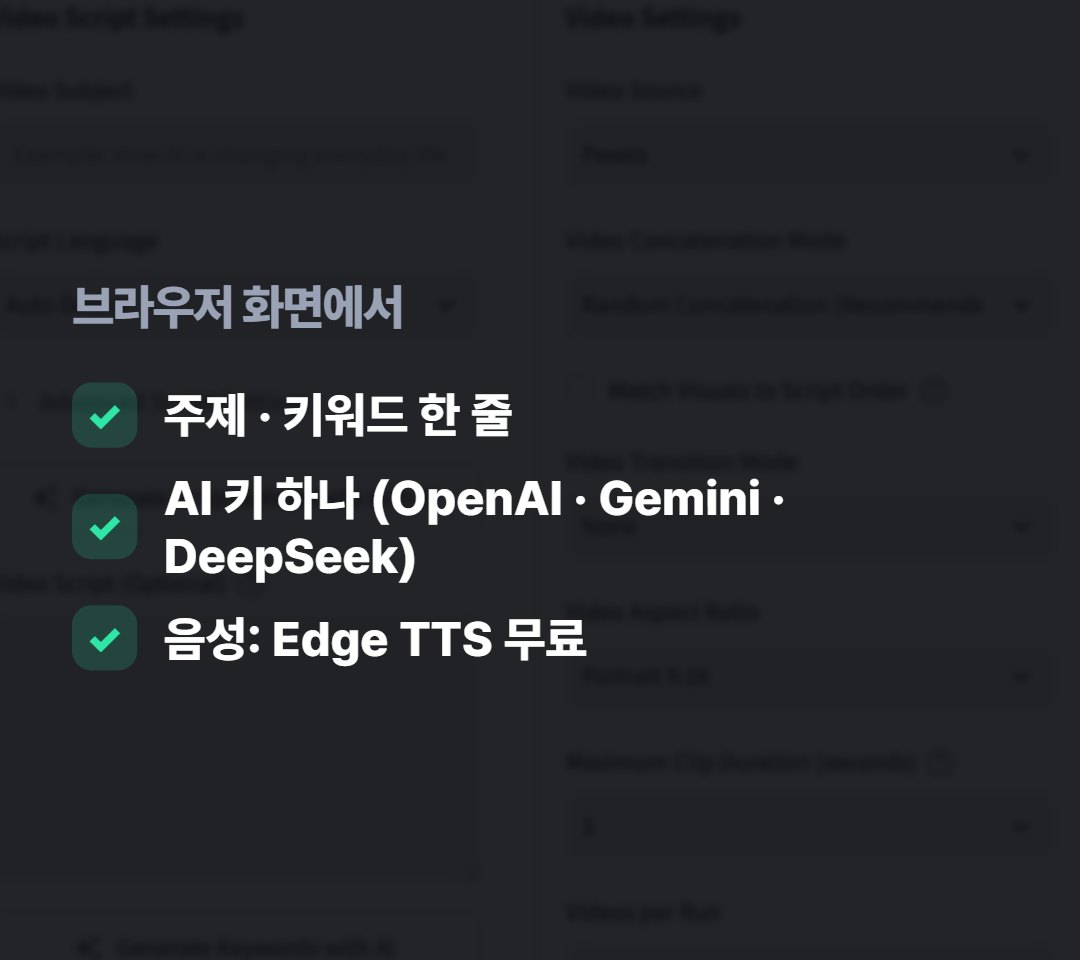
AI 키 하나와 영상 소재만 있으면 시작할 수 있습니다. 음성은 무료로 시작할 수 있습니다.
| 준비물 | 내용 |
|---|---|
| AI(LLM) 키 | OpenAI · Gemini · DeepSeek 같은 서비스 키 하나(대본 작성용) |
| 음성 | Edge TTS는 무료, API 키도 필요 없음 |
| 영상 소재 | 내가 찍은 사진 · 영상, 또는 Pexels · Pixabay 같은 무료 소재 |
| 컴퓨터 | Windows 10 · macOS 11.0 이상 · Linux, GPU는 필수 아님 |
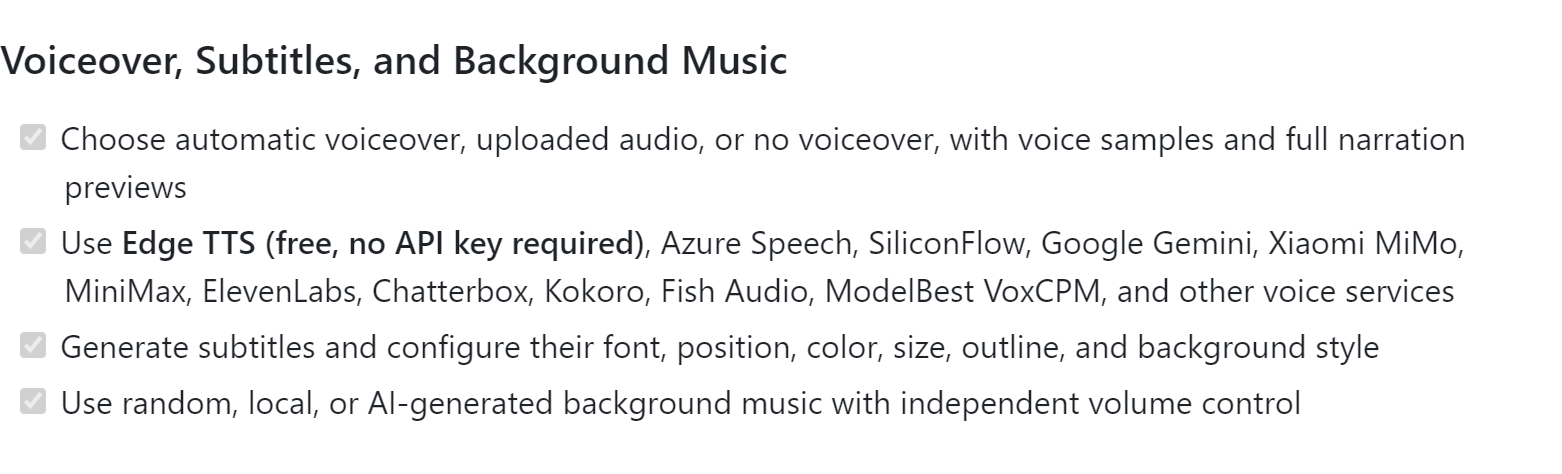
README의 음성 · 자막 · 음악 항목에도 "Edge TTS(무료, API 키 필요 없음)"가 굵게 적혀 있습니다. 자막은 글꼴 · 위치 · 색 · 크기를 바꿀 수 있고, 배경 음악은 무작위 · 내 파일 · AI 생성 중에서 고릅니다.
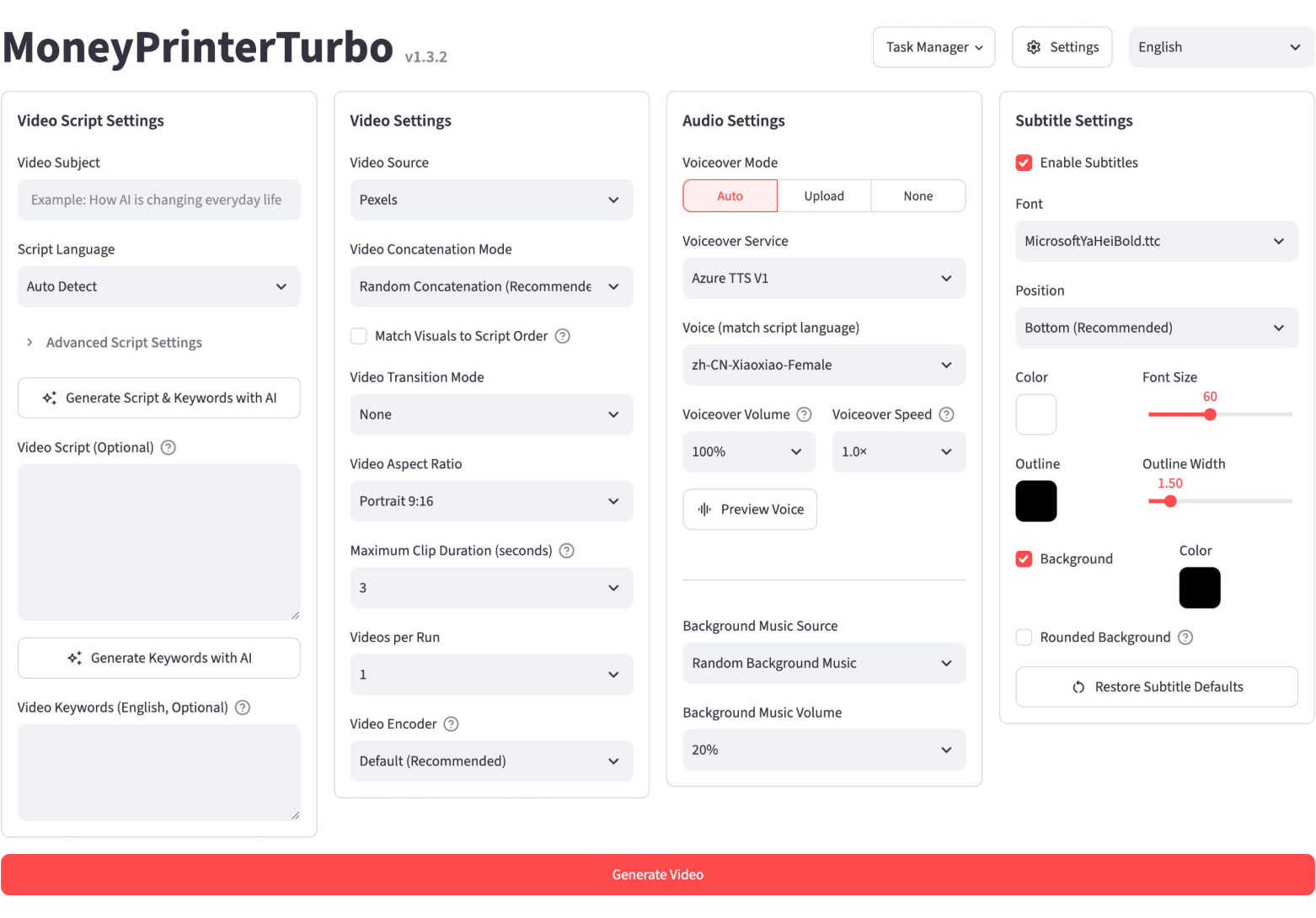
실제 작업 화면은 아래처럼 생겼습니다. 왼쪽부터 대본, 영상, 음성, 자막 설정이고, 맨 아래 버튼을 누르면 영상 생성이 시작됩니다. 이 화면은 README에 실린 WebUI 이미지입니다.
이렇게 만든 영상으로 유튜브 수익을 낼 수 있나요?
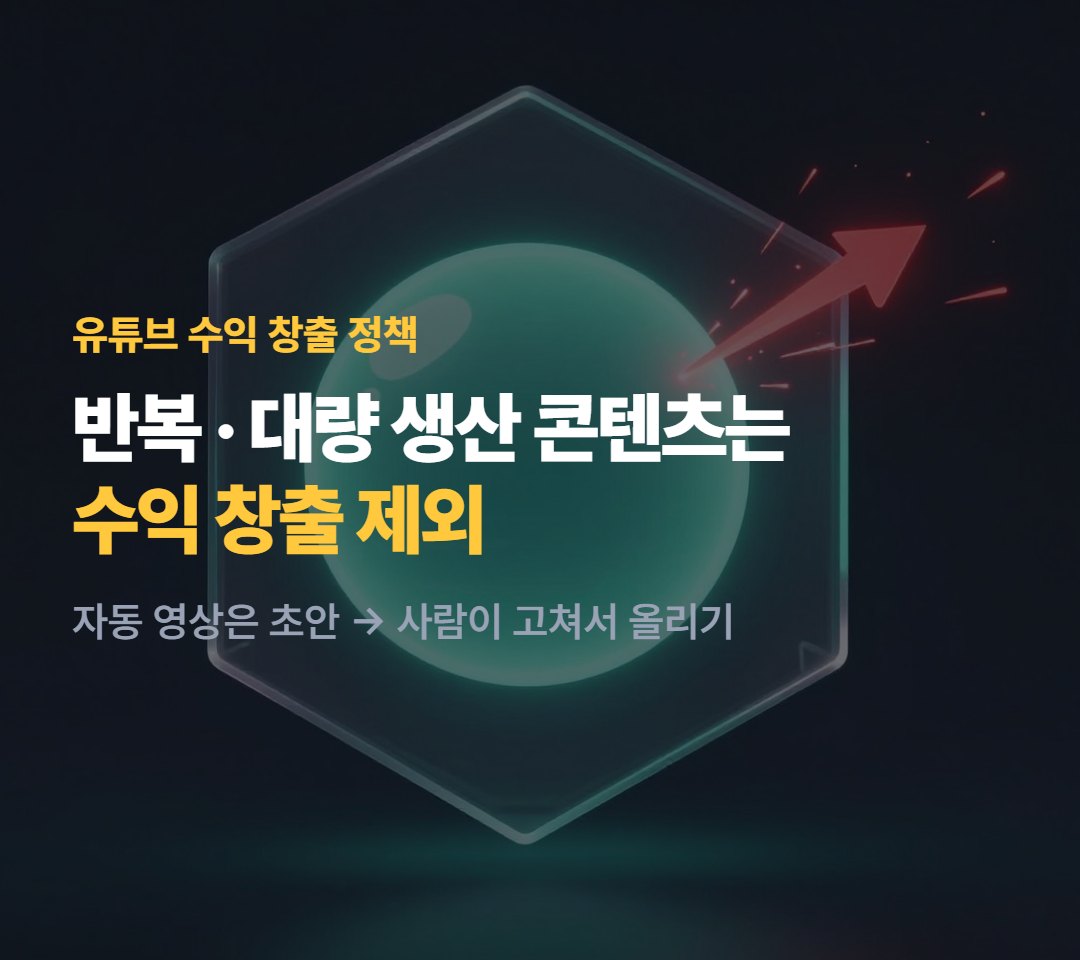
자동으로 뽑은 영상을 그대로 대량으로 올리면 어렵습니다. 유튜브는 반복되거나 대량으로 만든 콘텐츠를 수익 창출 대상에서 뺍니다.

유튜브 채널 수익 창출 정책 한국어 문서에는 2025년 7월 15일 공지가 있습니다. 중복되거나 대량 생산된 콘텐츠가 정책 대상이라는 점을 더 분명히 하고, 정책 이름을 '중복 콘텐츠'에서 '양산형 콘텐츠'로 바꾼다는 내용입니다. 이런 콘텐츠는 원래도 수익 창출 대상이 아니었다고 함께 적혀 있습니다.
저장소 이름에 '돈(Money)'이 들어가 있지만 수익을 보장하는 도구는 아닙니다. 그래서 이렇게 쓰는 것을 권합니다.
- 자동으로 나온 영상은 초안으로만 씁니다.
- 대본 · 장면 · 자막은 사람이 직접 고치고 내 관점을 더합니다.
- 같은 틀로 찍어 낸 영상을 한꺼번에 올리지 않습니다.
쓰기 전에 무엇을 더 조심해야 하나요?
소재와 음악의 저작권 · 라이선스는 직접 확인해야 합니다. 도구가 대신 책임져 주지 않습니다.
- 영상 소재: Pexels · Pixabay 같은 무료 소재도 소재마다 조건이 다릅니다. 올리기 전에 하나씩 확인합니다.
- 기본 배경 음악: README는
resource/songs에 든 기본 음악이 유튜브 영상에서 가져온 것이라고 적고 있습니다. 공개할 영상에는 라이선스가 분명한 음악으로 바꾸는 편이 안전합니다. - API 비용: 대본용 AI 키, 유료 음성 · AI 영상 소재 서비스는 각 서비스 요금이 따로 듭니다. 무료로 끝까지 하려면 Edge TTS와 무료 소재를 고릅니다.
- 패키지 이름: 공식 패키지는
mpt입니다.
한 번에 정리하면
| 항목 | 내용 |
|---|---|
| 무엇 | 주제 한 줄 → 대본 · 음성 · 소재 · 자막 · 음악 · 편집 자동 |
| 비용 | 도구는 무료(MIT), AI 키 요금은 별도, 음성은 Edge TTS로 무료 가능 |
| 설치 | Python 3.11+ → python -m pip install mpt → mpt webui |
| 주의 | 소재 · 음악 라이선스 확인, 유튜브 '양산형 콘텐츠' 수익 제외 |
| 권하는 쓰임 | 초안 만들기 → 사람이 고쳐서 올리기 |
출처
- MoneyPrinterTurbo 저장소: https://github.com/harry0703/MoneyPrinterTurbo (2026-11-05 확인)
- MoneyPrinterTurbo 영어 README: https://github.com/harry0703/MoneyPrinterTurbo/blob/main/README-en.md (2026-11-05 확인)
- 유튜브 채널 수익 창출 정책: https://support.google.com/youtube/answer/1311392?hl=ko (2025-07-15 공지, 2026-11-05 확인)
- 화면: 위 페이지들을 2026-11-05에 다시 찍은 것(WebUI 화면은 README에 실린 이미지)
- 영상: AItoZ 쇼츠 https://youtube.com/shorts/ALbnwlnf0ns