

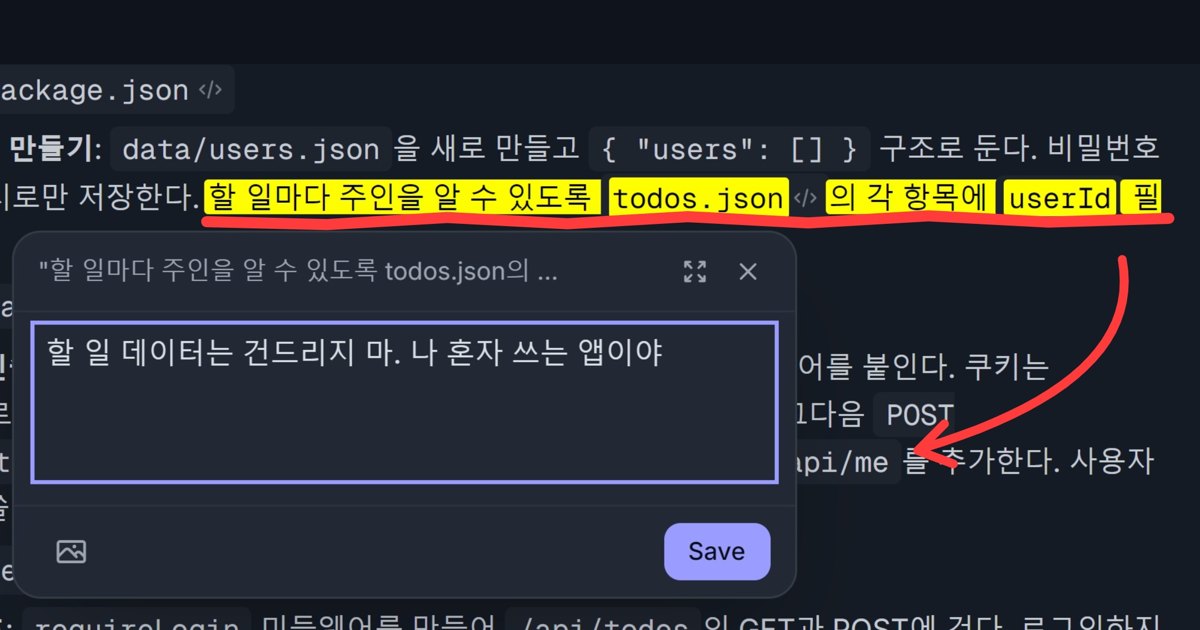
2026년 11월 15일 직접 실행 · plannotator 0.28.65(깃허브 별 약 1.1만, Apache-2.0 또는 MIT) · 클로드 코드 2.1.322 · 시험 프로젝트: Express로 만든 작은 할 일 앱 · 표시 3개(메모 2 · 지우기 1) → 고친 계획 +9줄 / -8줄
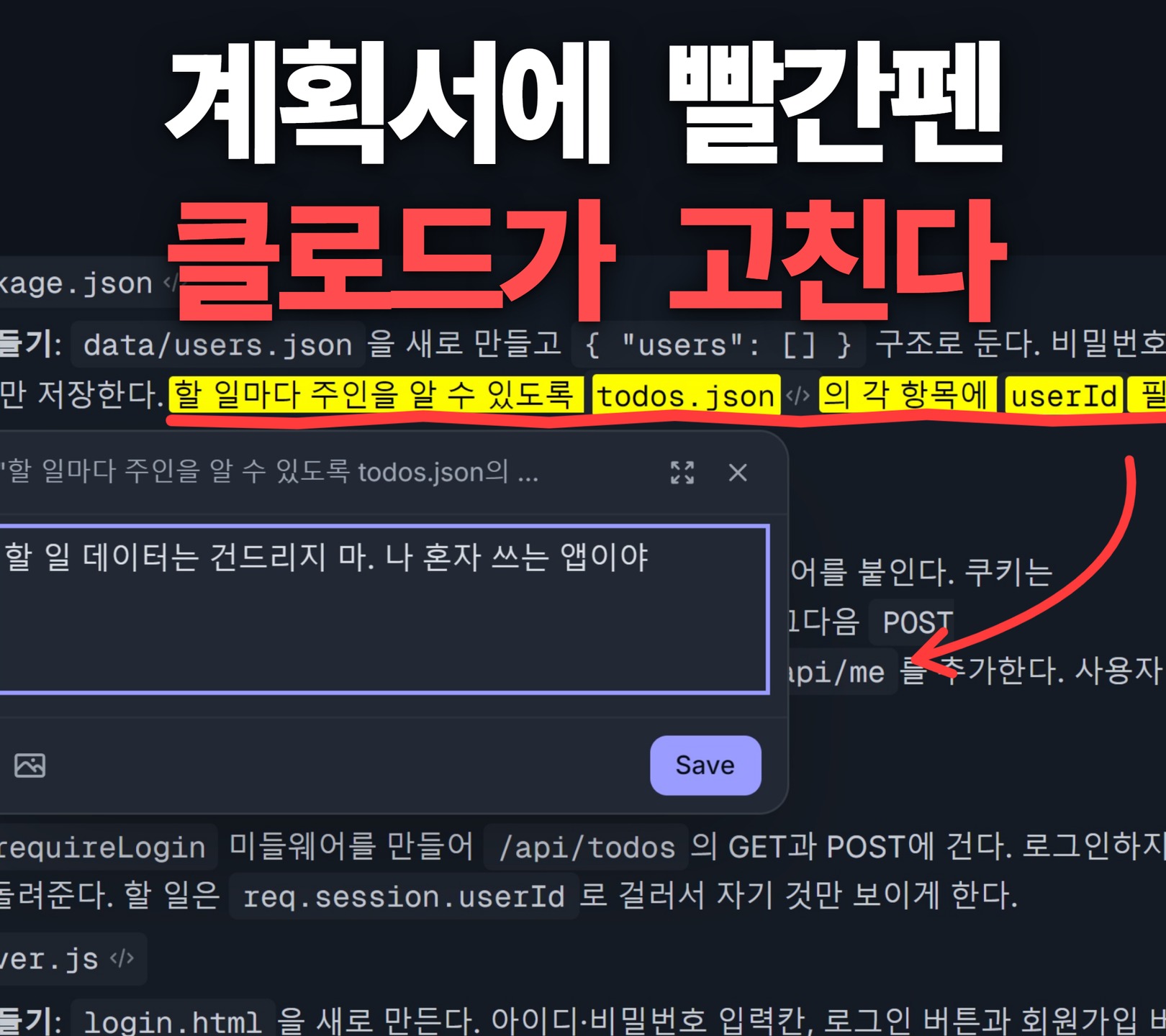
클로드 코드 플랜 모드를 쓰다 보면, 클로드가 세운 계획 중 몇 군데만 마음에 안 들 때가 많습니다. 그럴 때 보통은 대화창에 "2번은 빼고, 3번은 이렇게 바꿔 줘…"를 길게 칩니다. plannotator는 이 과정을 계획서 위에 직접 밑줄 긋고 메모 다는 방식으로 바꿔 주는 도구입니다. 이번에 작은 할 일 앱으로 실제로 한 바퀴 돌려 봤습니다.
영상에서 말씀드린 '실제로 보낸 피드백 원문'과 '설치 세 줄'은 아래 '클로드는 피드백을 어떤 모양으로 받나요?'와 '설치는 어떻게 하나요?' 절에 있어요.
plannotator는 무엇을 해 주나요?
클로드가 계획을 다 세우고 승인을 받으려는 순간(ExitPlanMode)에 끼어들어, 그 계획을 브라우저 검토 화면으로 띄워 줍니다. 저장소 README에 따르면 훅이 로컬 서버를 띄우고, 사용자는 그 화면에서 문장에 메모를 달거나 지울 곳을 표시한 뒤 승인 또는 거절을 고릅니다. 거절하면 표시한 내용이 구조화된 피드백으로 클로드에게 넘어가고, 클로드가 다시 낸 계획은 바뀐 곳(diff)만 따로 볼 수 있습니다.
같은 방식으로 코드 리뷰(로컬 변경 · PR)에도 메모를 달 수 있다고 README에 적혀 있습니다. 이번 글은 플랜 검토만 다룹니다.
실제로 어떤 계획이 나왔나요?
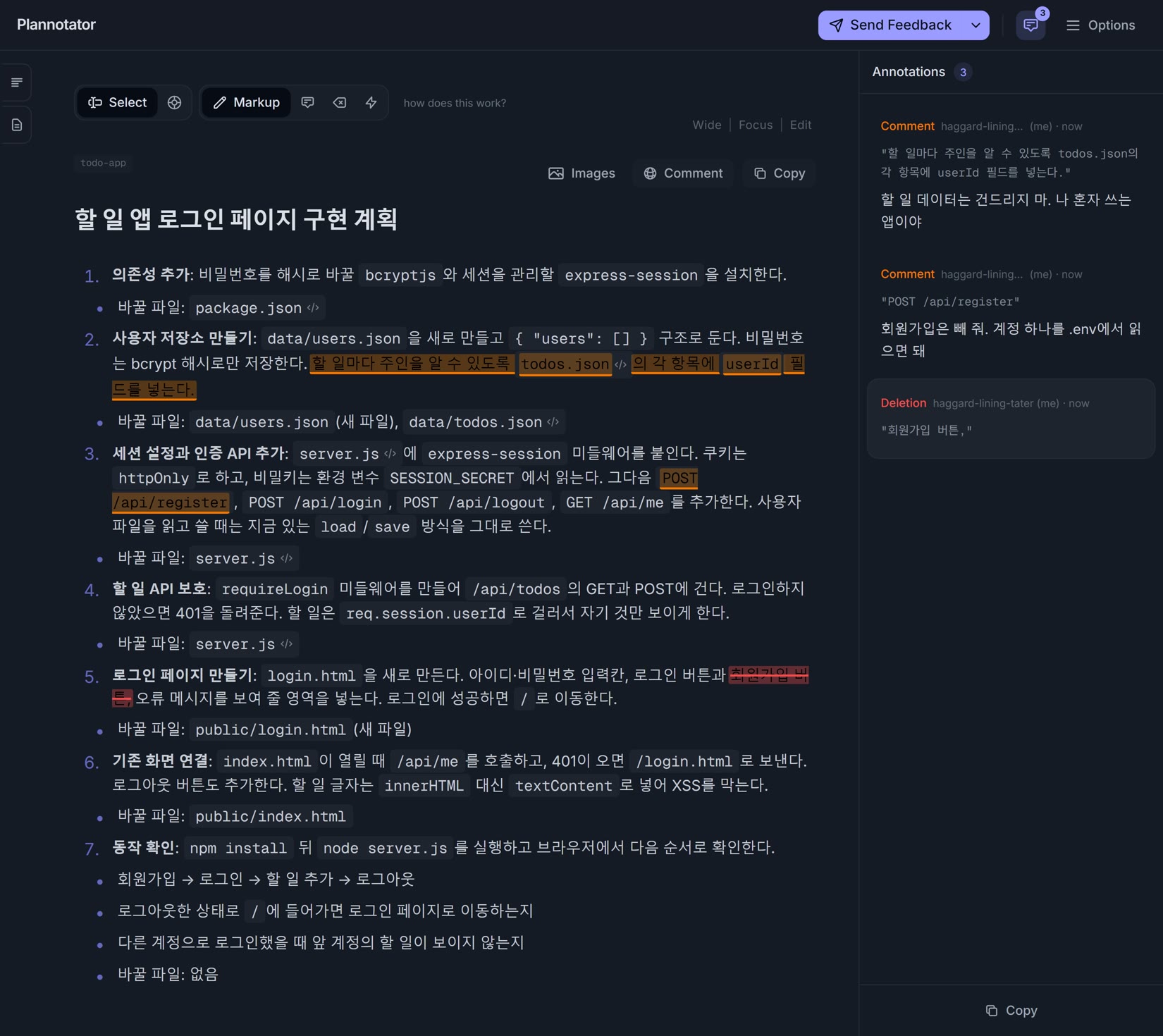
빈 할 일 앱(할 일 목록을 data/todos.json 파일에 저장하는 Express 서버)에서 플랜 모드로 "로그인 페이지 만들어 줘"라고만 했습니다. 클로드가 낸 계획은 7단계였는데, 부탁하지 않은 것이 두 가지 들어 있었습니다. 할 일마다 주인을 표시하려고 todos.json의 모든 항목에 userId 필드를 넣는 것, 그리고 회원가입 API(POST /api/register)와 회원가입 버튼입니다.
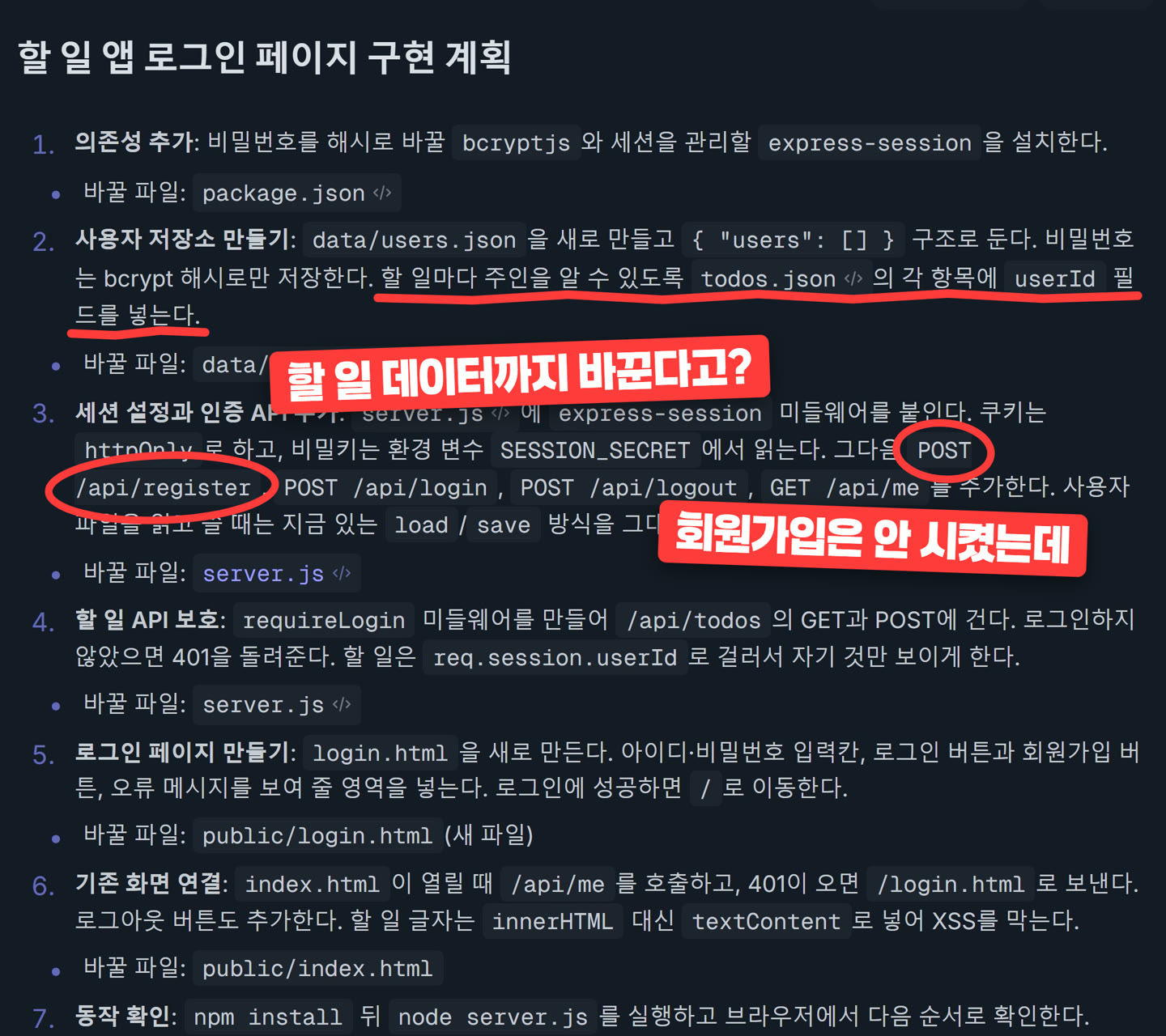
여러 사람이 쓰는 서비스라면 맞는 계획입니다. 하지만 혼자 쓰는 앱이라 저는 로그인만 있으면 됐습니다. 대화창이었다면 "2번 단계의 userId는 빼고, 3번의 회원가입 API도 빼고, 5번 회원가입 버튼도…"를 줄줄이 설명해야 하는 상황이었습니다.
계획서에 표시는 어떻게 하나요?
브라우저에 뜬 계획서에서 문장을 마우스로 긁으면 작은 도구 막대가 뜹니다. 여기서 Comment를 누르면 메모 창이 열리고, Delete를 누르면 그 부분이 '지워 달라'는 표시가 됩니다. 저는 메모 두 개와 지우기 하나를 달았습니다.
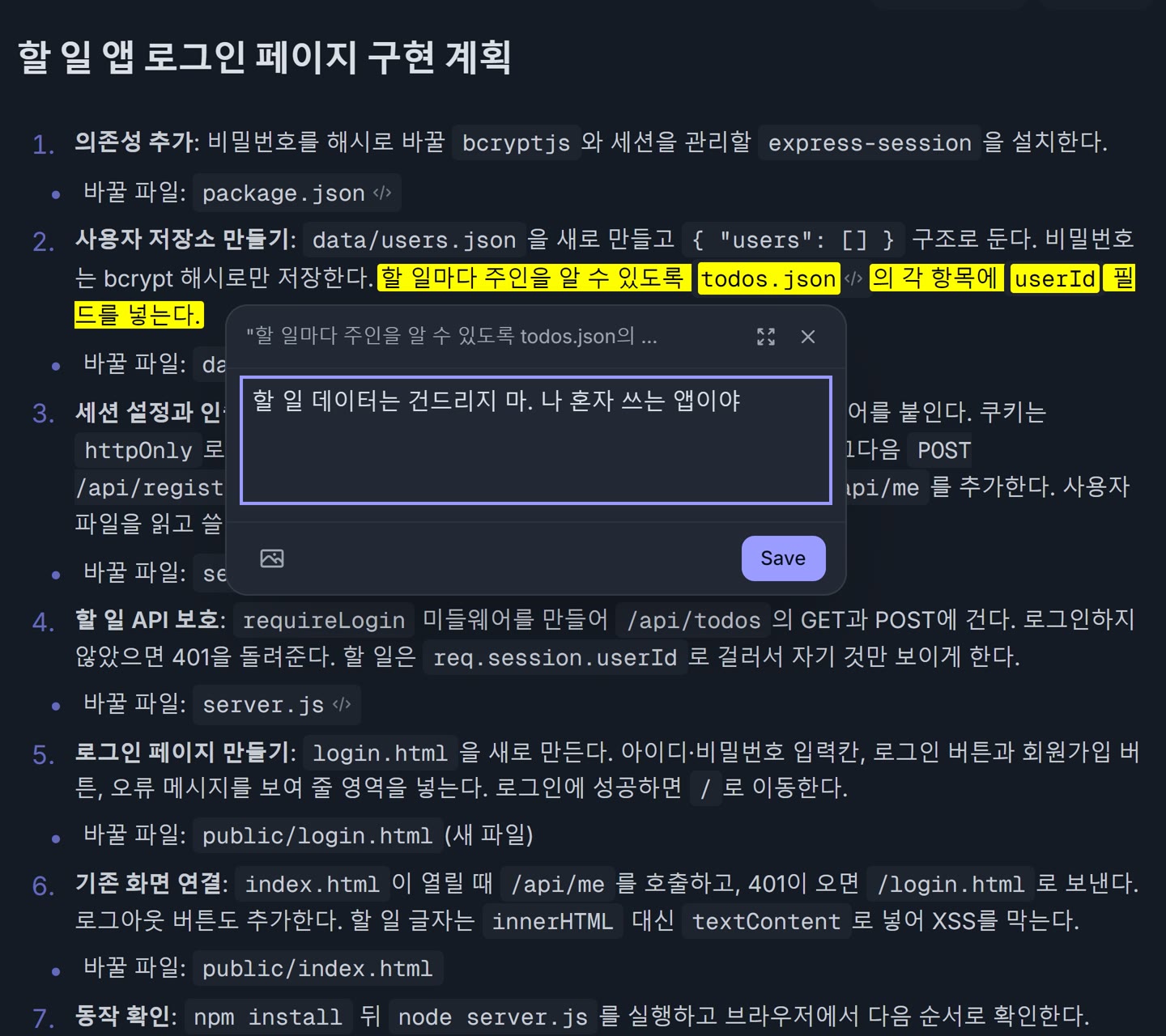
- 2단계 "할 일마다 주인을 알 수 있도록 … userId 필드를 넣는다" → 메모 "할 일 데이터는 건드리지 마. 나 혼자 쓰는 앱이야"
- 3단계 "POST /api/register" → 메모 "회원가입은 빼 줘. 계정 하나를 .env에서 읽으면 돼"
- 5단계 "회원가입 버튼," → 지우기 표시
표시를 하나라도 달면 오른쪽 위 초록색 Approve 버튼이 Send Feedback으로 바뀌고, 오른쪽 칸에 단 표시가 차례로 쌓입니다.
클로드는 피드백을 어떤 모양으로 받나요?
Send Feedback을 누르면 세 표시가 줄 번호와 함께 한 번에 묶여서 넘어갑니다. 아래가 이번에 클로드에게 실제로 넘어간 내용입니다(맨 앞의 영어 안내 문구는 plannotator가 붙이는 것이고, 한국어 메모는 제가 쓴 그대로입니다).
YOUR PLAN WAS NOT APPROVED.
You MUST revise the plan to address ALL of the feedback below before calling ExitPlanMode again.

# Plan Feedback
I've reviewed this plan and have 3 pieces of feedback:

## 1. (line 6) Feedback on: "할 일마다 주인을 알 수 있도록 todos.json의 각 항목에 userId 필드를 넣는다."
> 할 일 데이터는 건드리지 마. 나 혼자 쓰는 앱이야

## 2. (line 9) Feedback on: "POST /api/register"
> 회원가입은 빼 줘. 계정 하나를 .env에서 읽으면 돼

## 3. (line 15) Remove this
회원가입 버튼,
> I don't want this in the plan.

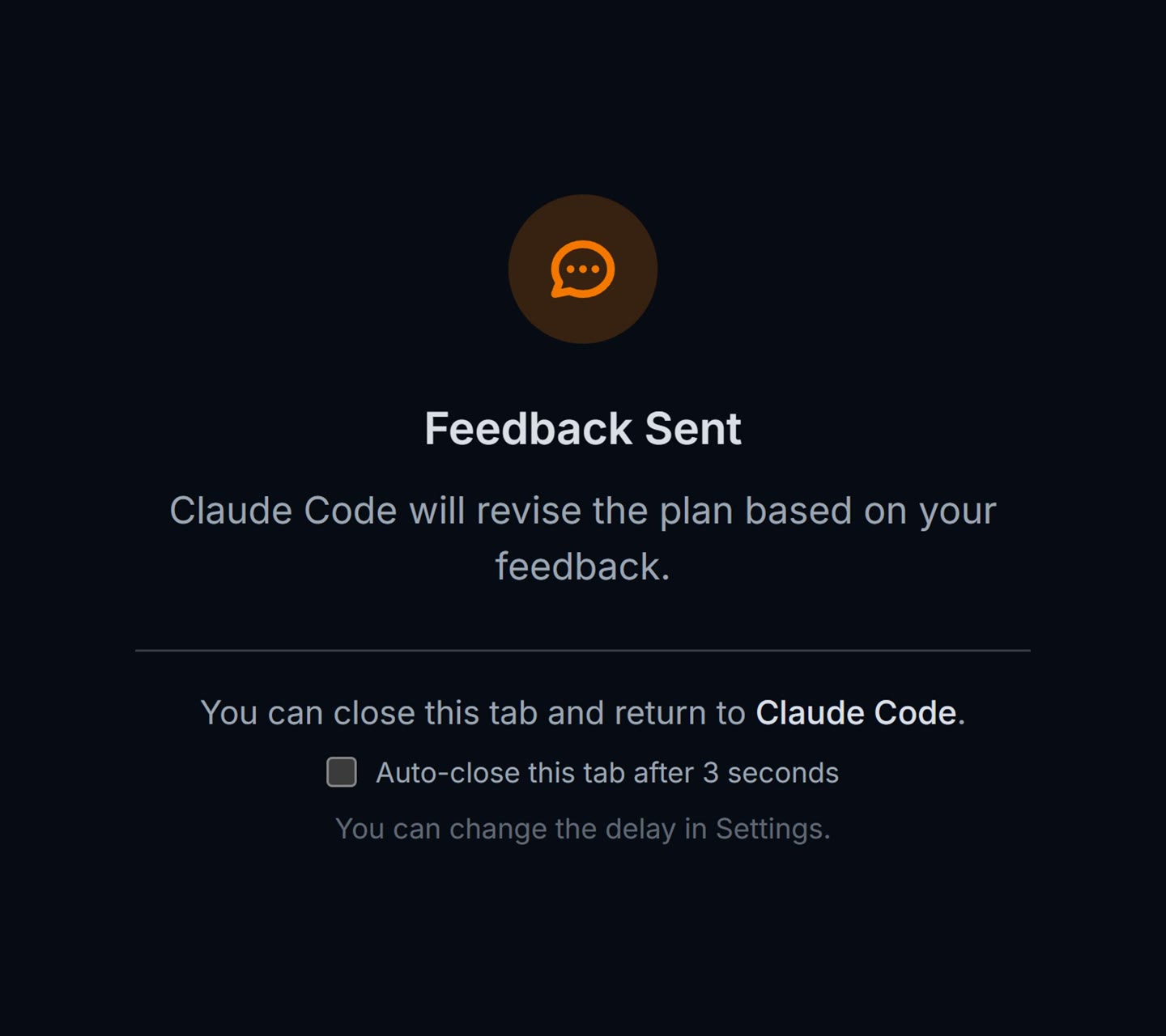
대화창에 직접 쓸 때와 가장 다른 점은 '어느 문장에 대한 말인지'가 줄 번호와 원문으로 붙는다는 것입니다. 제가 "2번 단계"라고 설명하지 않아도, 클로드는 정확히 그 문장을 보고 고칩니다. 보낸 뒤 화면에는 Feedback Sent가 뜹니다.
고친 계획은 어떻게 확인하나요?
클로드가 고친 계획을 다시 내면 검토 화면에 +9/-8 같은 배지가 붙고, 이걸 누르면 바뀐 줄만 빨강(지운 줄) · 초록(새 줄)으로 보입니다. 이번에는 userId 필드 단계가 통째로 빠지고 "계정 정보를 .env에 두기"로 바뀌었고, 회원가입 API와 버튼이 사라졌습니다. 2단계 끝에는 "할 일 데이터(data/todos.json)는 건드리지 않는다"는 문장까지 들어갔습니다.
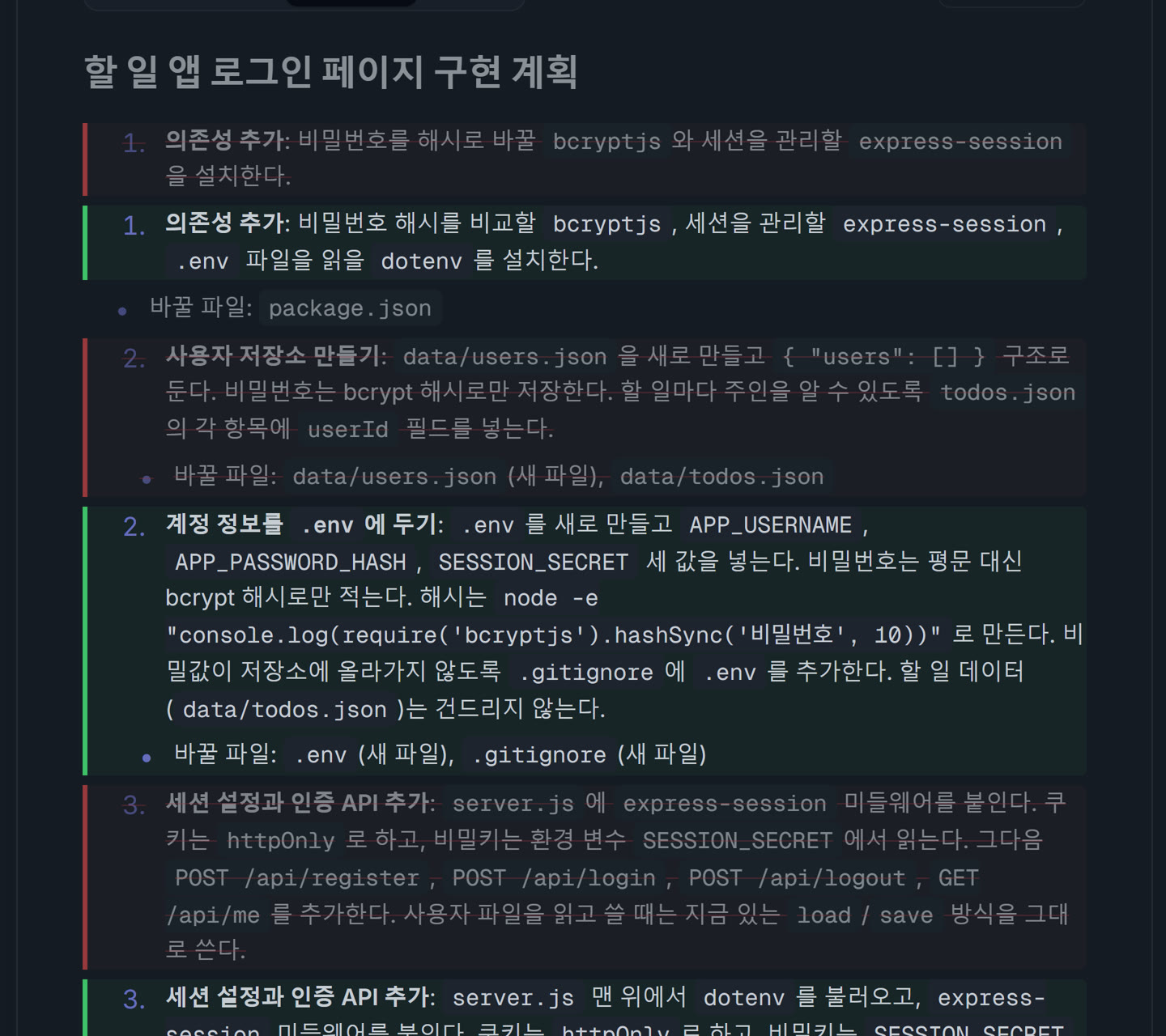
7단계 계획 전체를 다시 읽지 않고 바뀐 블록만 훑으면 되니, 확인이 확실히 빨랐습니다. 마음에 들면 Approve를 누르면 되고, 클로드 코드는 그다음부터 계획대로 작업을 시작합니다.
설치는 어떻게 하나요?
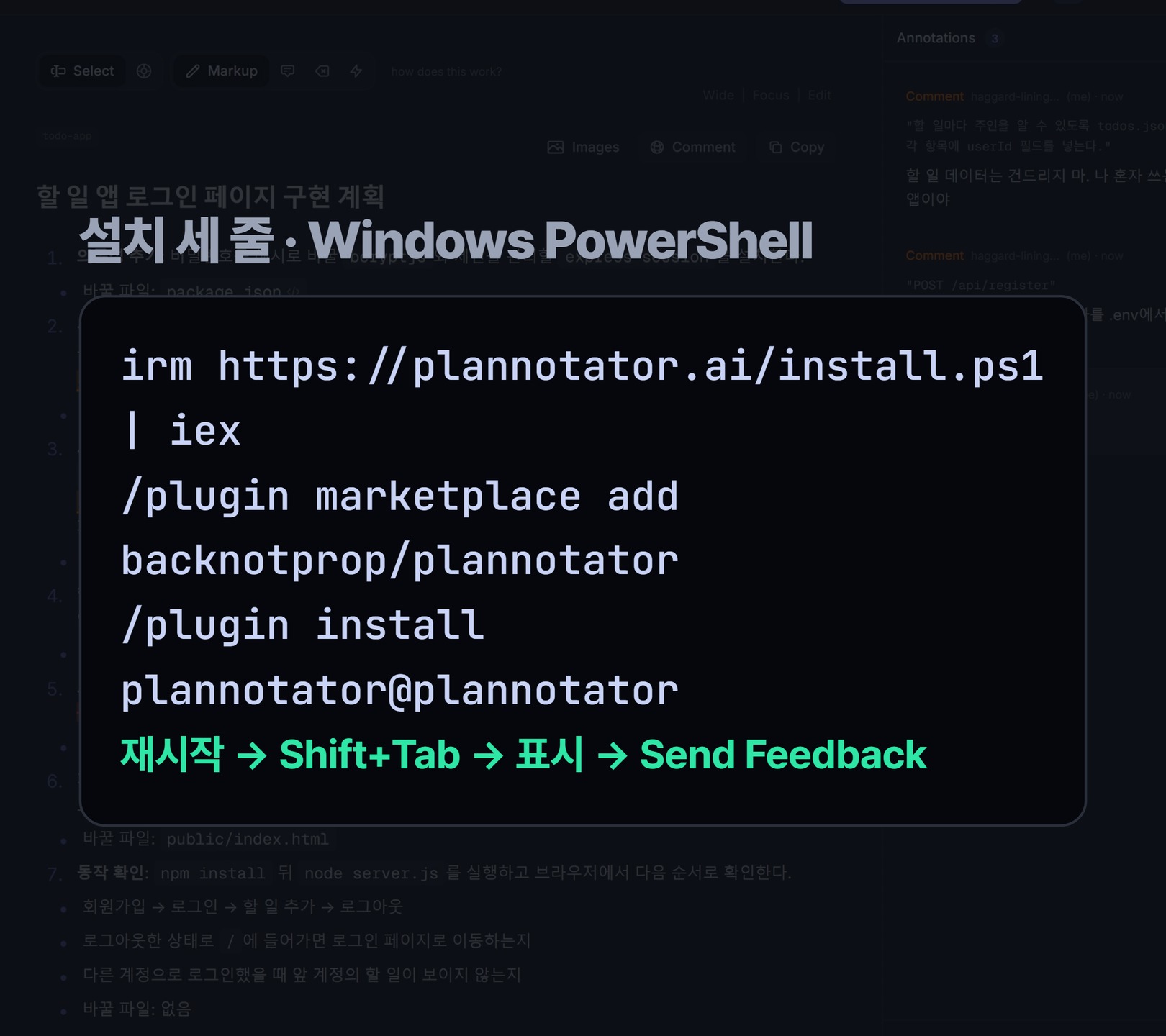
윈도 PowerShell 기준으로 README에 적힌 순서는 아래와 같습니다(11월 15일 README에서 확인).
- PowerShell에서
irm https://plannotator.ai/install.ps1 | iex - 클로드 코드에서
/plugin marketplace add backnotprop/plannotator - 클로드 코드에서
/plugin install plannotator@plannotator - 클로드 코드를 다시 시작
- 그다음부터는 Shift+Tab으로 플랜 모드를 켜고 일을 시키면, 계획이 나올 때 브라우저 검토 화면이 뜹니다.
| 항목 | 내용(README · 직접 확인) |
|---|---|
| 끼어드는 시점 | 클로드가 ExitPlanMode를 부를 때(플랜 승인 직전) |
| 할 수 있는 표시 | 메모(Comment) · 지우기(Delete) · 라벨 등, 승인 / 피드백 보내기 |
| 고친 계획 보기 | 이전 버전과 diff(바뀐 줄만) |
| 사용 통계 | 수집하지 않음, 새 버전 확인 요청만 보냄(끌 수 없음) |
| 라이선스 | Apache-2.0 또는 MIT |
주의할 점은 무엇인가요?
첫째, 공유 링크 · 원격 기능과 Ask AI 같은 외부 제공자 기능이 있습니다. 공유 링크에 실제 코드나 비밀 값이 든 계획을 올리지 않는 게 좋고, 이번 시연에서는 공유(PLANNOTATOR_SHARE=disabled)와 AI 기능(PLANNOTATOR_AI=disabled)을 끄고 썼습니다.
둘째, 윈도 '스마트 앱 컨트롤'이 켜져 있으면 설치 스크립트가 받는 실행 파일(서명 없는 exe)이 막힐 수 있습니다. 제 PC가 그랬습니다. 그래서 이번 시연은 플러그인을 클로드 코드에 설치하는 대신, 같은 버전(0.28.65)의 공개 소스를 Bun으로 직접 실행하고 클로드 코드가 훅에 넘기는 것과 같은 형식으로 계획을 넣었습니다. 검토 화면 · 표시 · 피드백 · diff는 모두 실제 plannotator 화면이고, 피드백을 받아 계획을 고친 것도 실제 클로드(claude -p 플랜 모드)입니다.
셋째, 짧은 작업엔 오히려 번거롭습니다. 한두 줄짜리 수정에도 브라우저 창이 뜨고 눌러야 할 버튼이 늘어납니다. 제가 써 보니 단계가 대여섯 개 넘는 계획, 부탁하지 않은 일이 섞이기 쉬운 계획에서 쓸모가 컸습니다.
한 번에 정리
- plannotator는 클로드 코드 플랜 모드의 계획을 브라우저 검토 화면으로 띄워, 문장에 바로 메모 · 지우기를 달게 해 줍니다.
- Send Feedback을 누르면 표시가 줄 번호 · 원문과 함께 한 번에 클로드로 갑니다.
- 고친 계획은 바뀐 줄만 빨강 · 초록으로 볼 수 있어 다시 읽는 시간이 줄어듭니다.
- 설치는 PowerShell 한 줄 + 플러그인 명령 두 줄 + 재시작입니다.
- 짧은 작업보다는 긴 계획에 쓰고, 공유 · 외부 AI 기능은 켜기 전에 무엇이 나가는지 확인하세요.
출처
- plannotator 저장소 · README: https://github.com/backnotprop/plannotator (2026년 11월 15일 확인, 릴리스 v0.28.65)
- 직접 실행: plannotator 0.28.65 로컬 검토 화면, 클로드 코드 2.1.322
claude -p플랜 모드 출력(2026년 11월 15일) - 영상: AItoZ 유튜브 쇼츠 '클로드 코드 플랜 모드, 길게 설명하던 수정을 빨간펜 표시 세 개로'