


2026년 11월 14일 확인 · chrome-devtools-mcp 1.13.0 · 깃허브 별 55,426 · Apache-2.0 · 크롬 DevTools 팀 저장소 · 클로드 코드 2.1.322로 직접 실행
바이브코딩으로 만든 페이지가 깨지면 보통 스크린샷을 찍어서 "이거 왜 이래?" 하고 붙여 넣습니다. 그런데 클로드는 그 사진만 보고 콘솔 에러나 실패한 요청을 알 수 없습니다. 브라우저 안을 볼 방법이 없으니까요. Chrome DevTools MCP는 이 빈칸을 메워 줍니다. 클로드가 크롬을 직접 띄워서 화면을 찍고, 콘솔과 네트워크를 읽고, 고친 다음 다시 열어 확인합니다.
Chrome DevTools MCP는 무엇인가요?
크롬 DevTools 팀이 만든 MCP 서버로, 코딩 에이전트가 크롬 개발자 도구를 쓸 수 있게 해 줍니다. README가 밝힌 기능은 콘솔 메시지 읽기(소스맵이 적용된 스택 포함), 네트워크 요청 보기, 스크린샷, 성능 트레이스 등입니다. 저장소 소개 문구도 "Chrome DevTools for coding agents"입니다.
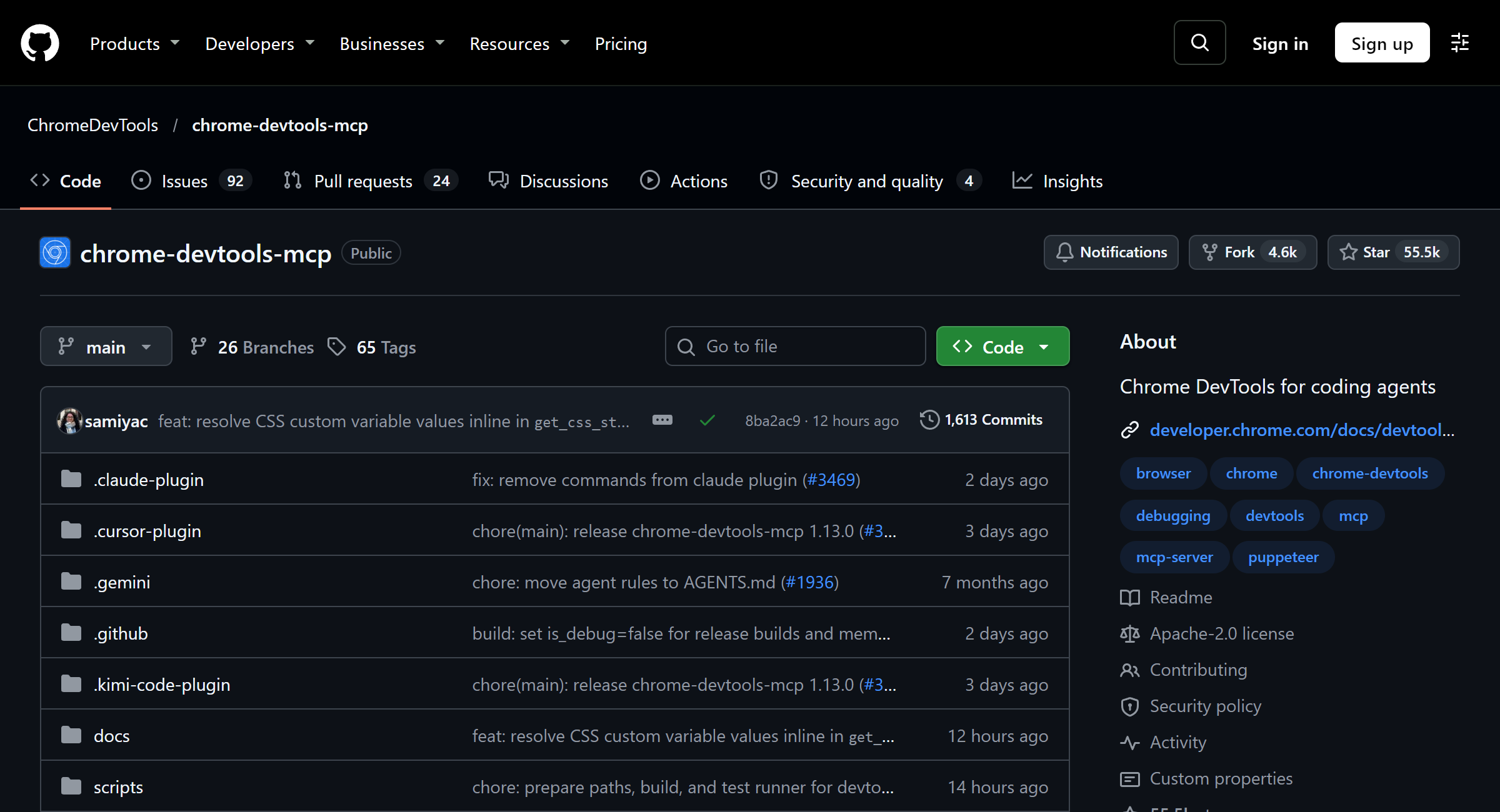
MCP가 없는 클로드 코드는 파일만 읽습니다. 코드에 틀린 데가 없어 보이면 "경로를 확인해 보세요" 같은 추측으로 끝나기 쉽습니다. MCP를 붙이면 실제로 페이지를 띄운 결과를 근거로 원인을 짚습니다.
실제로 시켜 보면 어떻게 되나요?
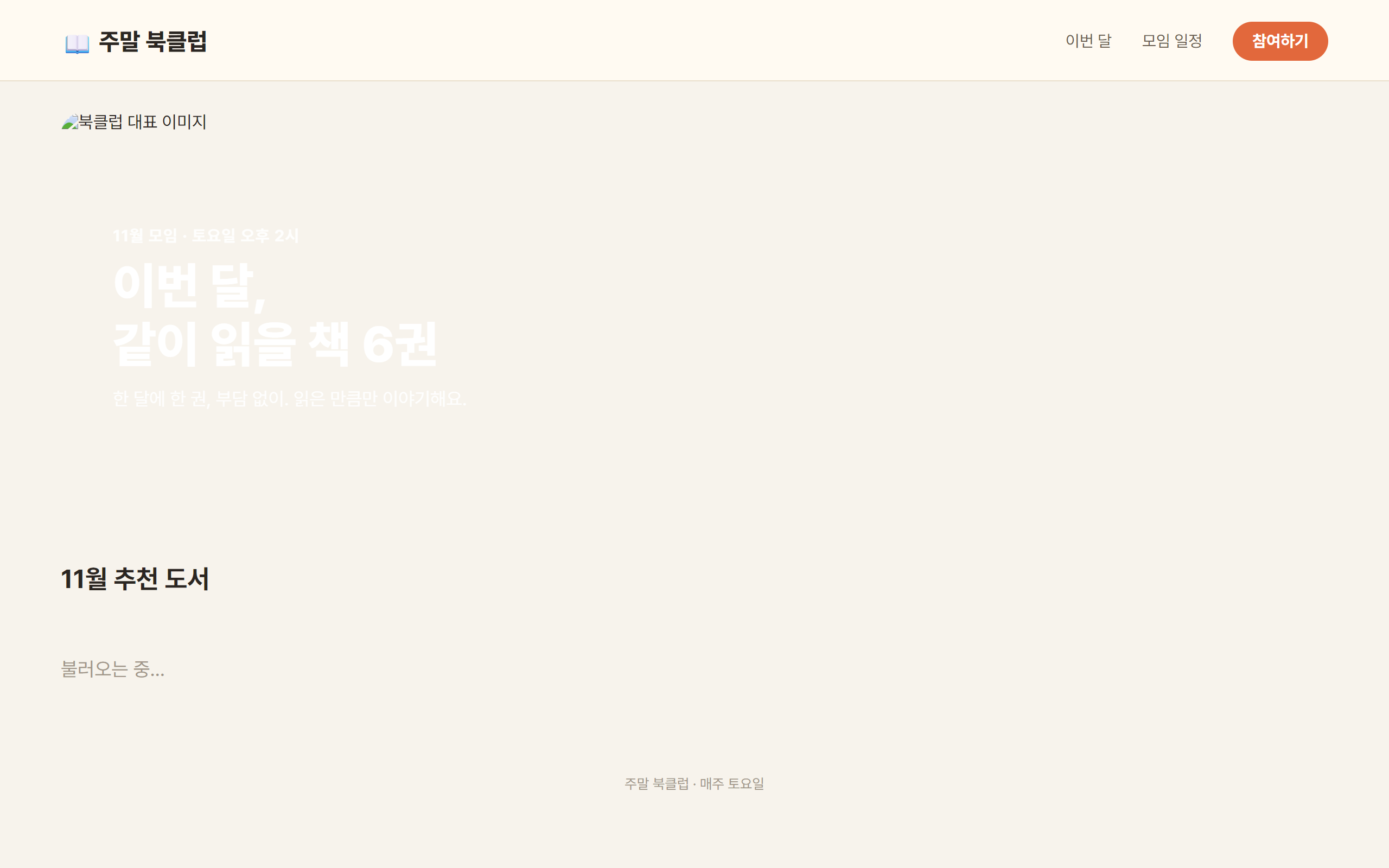
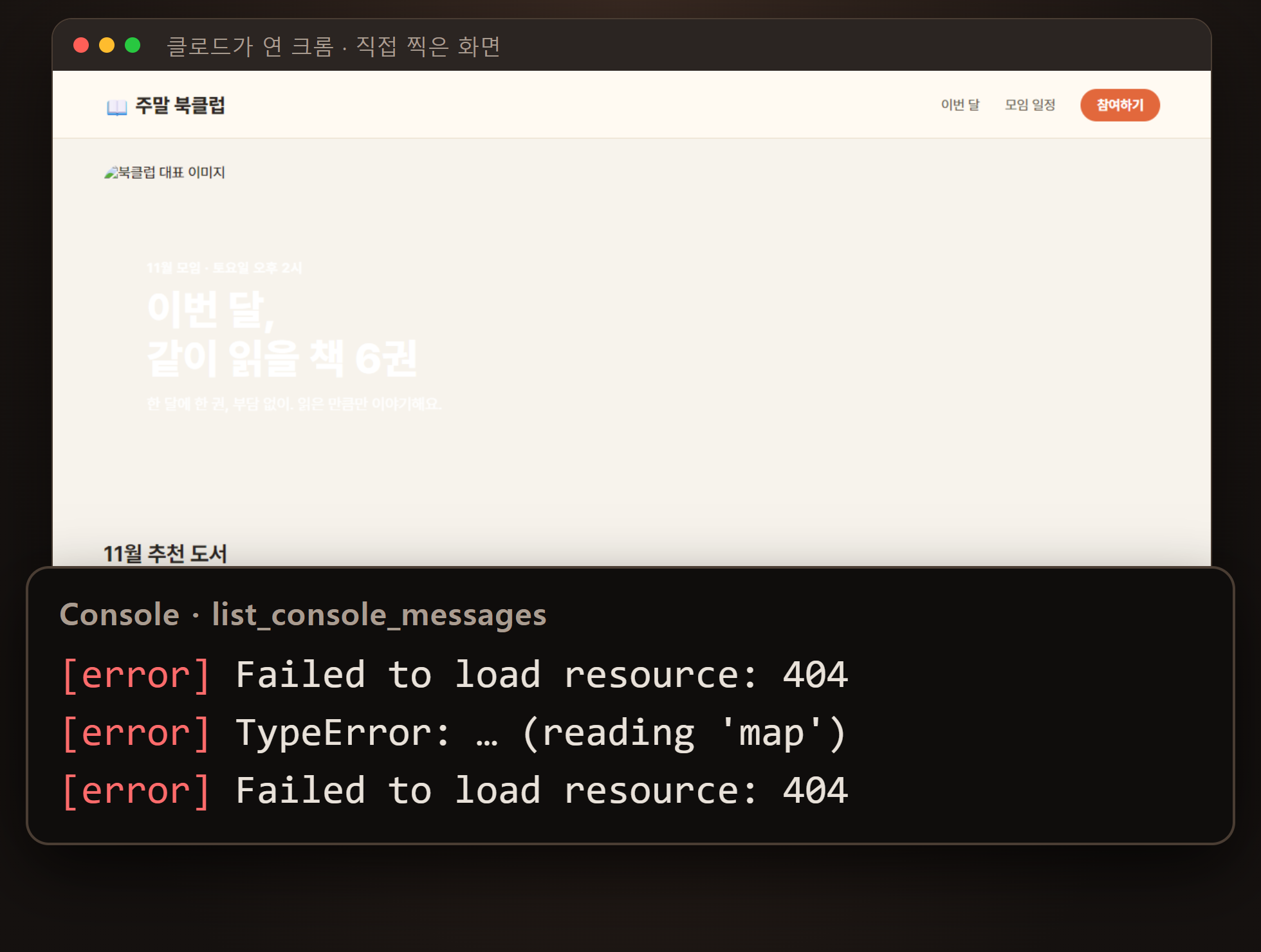
일부러 두 군데를 망가뜨린 '주말 북클럽' 페이지를 만들었습니다. 대표 이미지 경로를 없는 파일로 바꾸고, 책 목록을 그리는 코드가 데이터의 books 대신 items를 읽게 했습니다. 브라우저로 열면 이렇게 보입니다.
클로드 코드에는 딱 한 줄만 보냈습니다.
localhost:5181 이 페이지 왜 깨지는지 크롬으로 직접 열어서 찾아 고쳐 줘
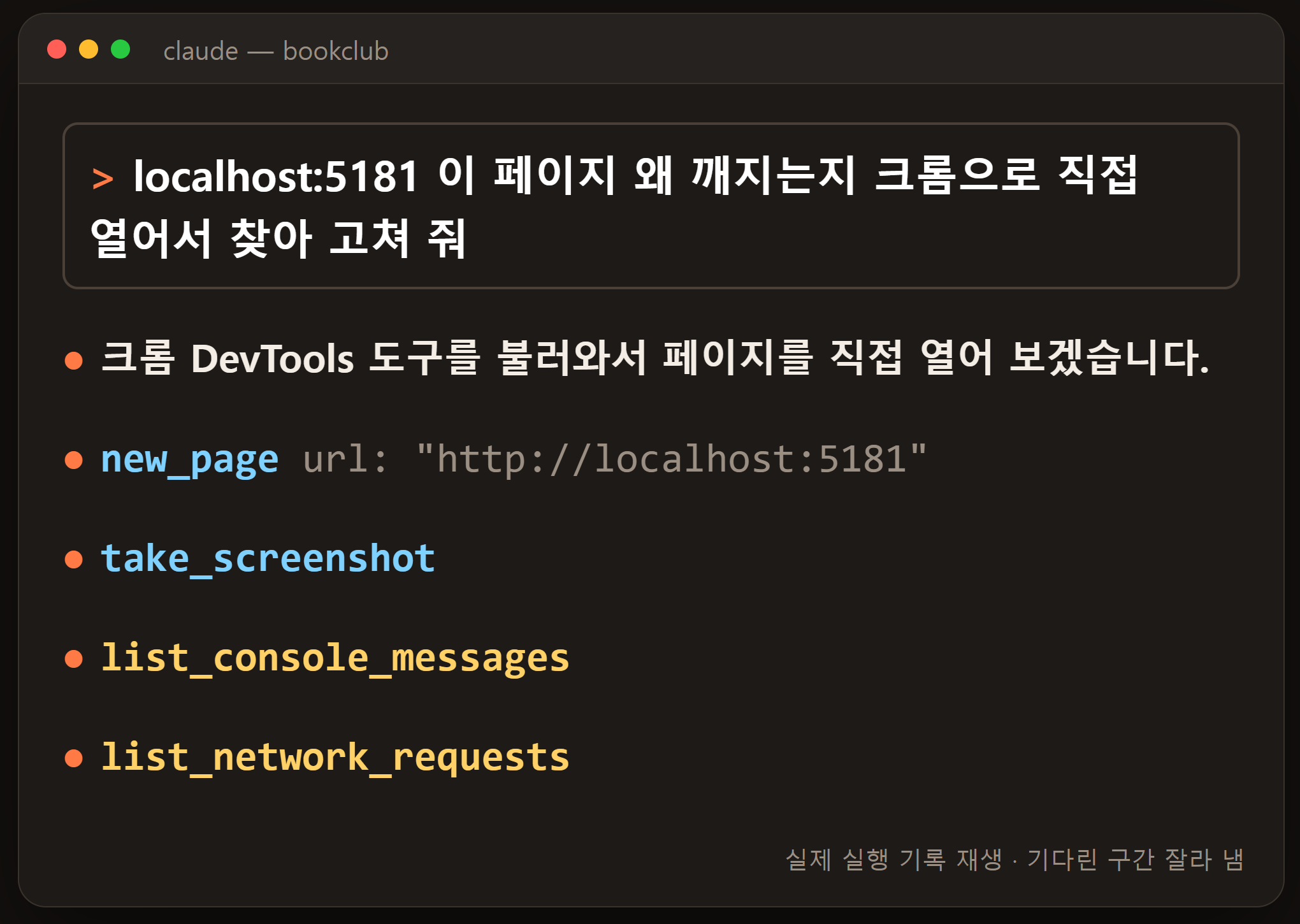
클로드는 실행 기록 순서대로 이렇게 움직였습니다.
new_page로 크롬 새 탭을 열고 페이지를 띄움take_screenshot으로 화면을 찍어 깨진 모습을 확인list_console_messages로 콘솔 에러 3줄을 읽음(404 두 줄, TypeError 한 줄)list_network_requests로/img/hero-banner.png가 404인 것을 찾음index.html·app.js·books.json을 읽고 두 줄을 고침- 새로고침한 뒤 다시 화면을 찍고 콘솔 · 네트워크를 확인
원인은 무엇이었고, 진짜 고쳐졌나요?
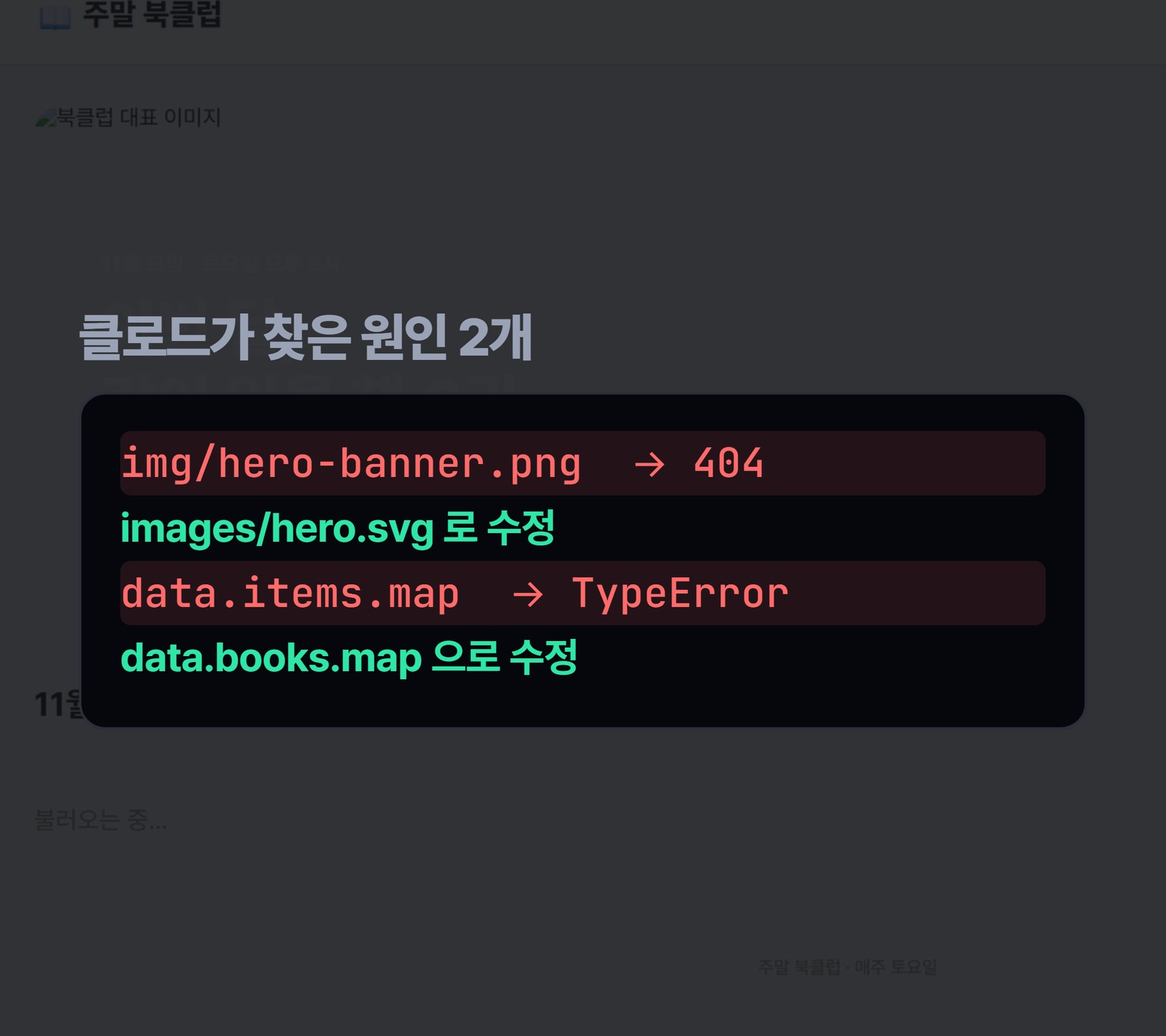
원인은 두 개였고 둘 다 고쳐졌습니다. 이미지 경로 img/hero-banner.png를 실제 파일 images/hero.svg로 바꿨고, data.items.map을 data.books.map으로 바꿨습니다. 이미지가 없어 흰 글씨가 연한 바탕 위에서 거의 안 보이던 문제도 함께 풀렸다고 클로드가 짚었습니다.
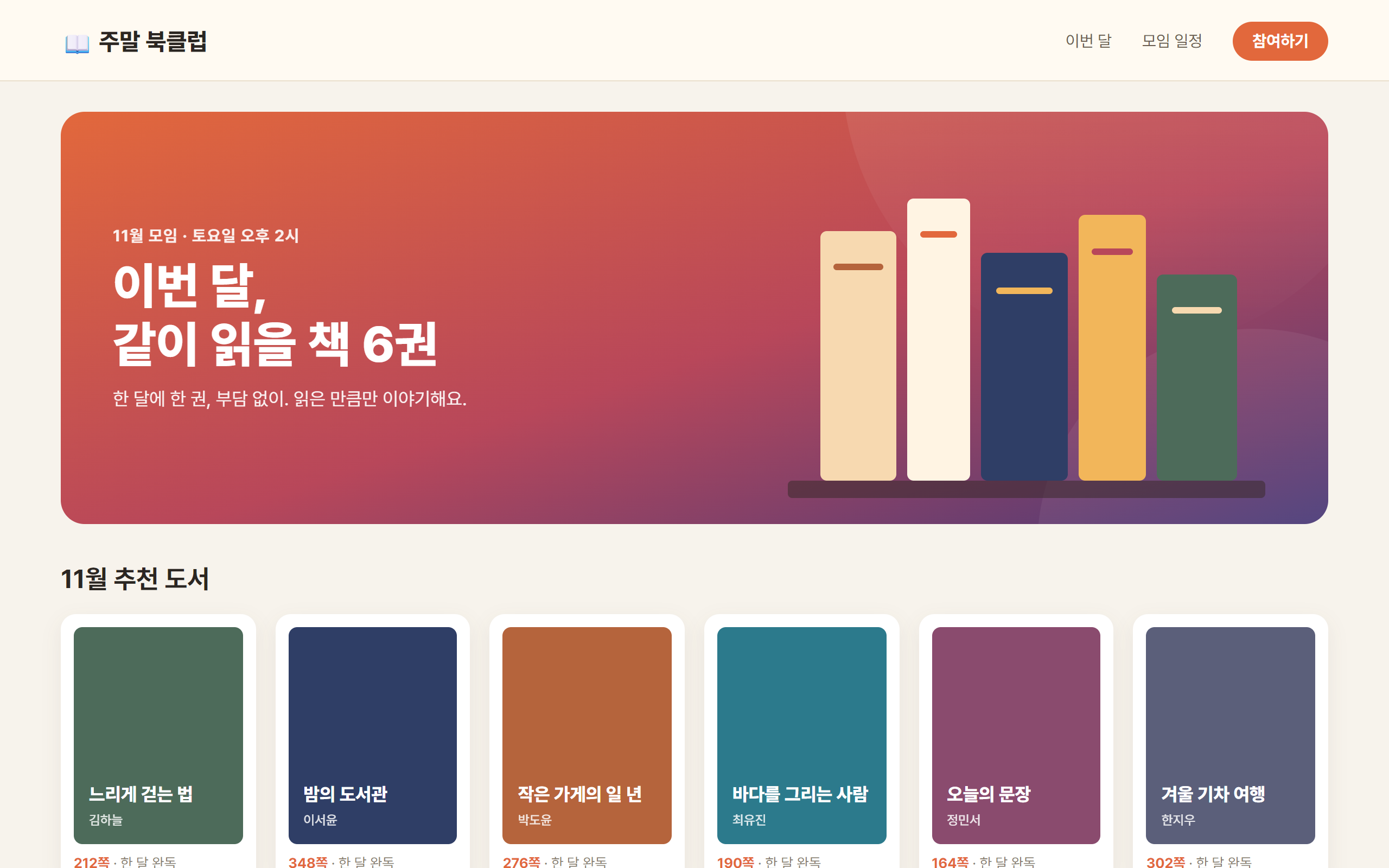
고친 뒤에는 시키지 않았는데도 새로고침해서 다시 확인했습니다. 네트워크 요청은 hero.svg · books.json · app.js 모두 200으로 바뀌었고, 화면도 아래처럼 돌아왔습니다. 콘솔에는 favicon.ico 404 하나가 남았는데, 클로드도 "화면 표시에는 영향이 없다"고 따로 적어 줬습니다.
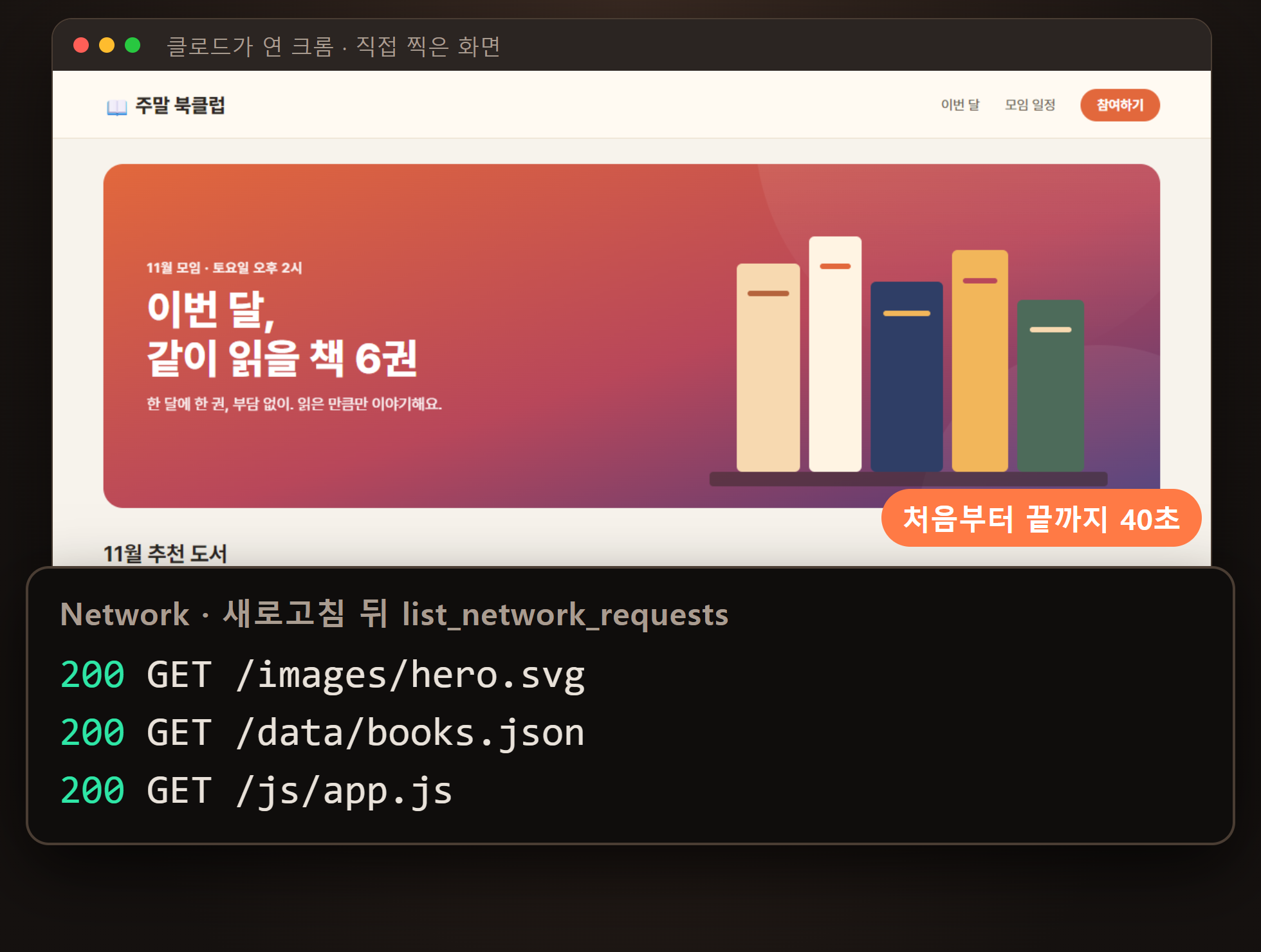
지시를 보내고 답을 받기까지 40초가 걸렸습니다(한 번 실행한 기록 기준). 제가 에러 문구를 복사하거나 "어느 부분이 깨졌는지" 설명할 일이 없었던 게 가장 편했습니다.
설치는 얼마나 어려운가요?
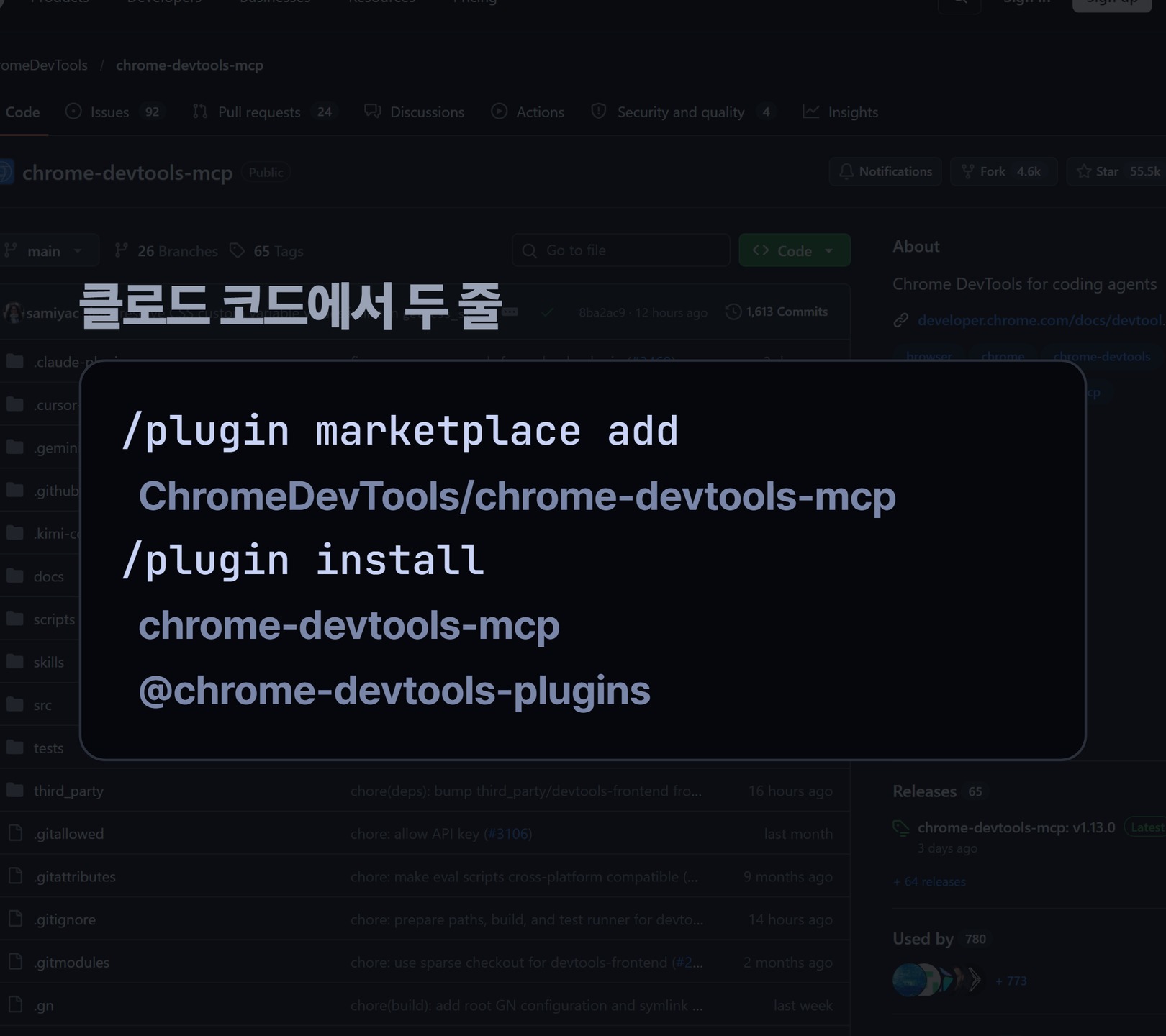
클로드 코드(터미널)에서 플러그인 명령 두 줄이면 됩니다. README의 클로드 코드 안내 그대로입니다.
/plugin marketplace add ChromeDevTools/chrome-devtools-mcp
/plugin install chrome-devtools-mcp@chrome-devtools-plugins
플러그인을 쓰지 않으려면 MCP 서버 설정에 npx -y chrome-devtools-mcp@latest를 넣는 방법도 있습니다. 이번 시험은 앱 창이 화면에 뜨지 않게 아래처럼 헤드리스 · 새 프로필로 돌렸습니다.
| 옵션 | 하는 일 | 이번 시험 |
|---|---|---|
--no-usage-statistics |
구글에 보내는 사용 통계 끄기(기본은 켜짐) | 껐음 |
--no-performance-crux |
성능 도구가 페이지 주소를 CrUX API로 보내는 것 끄기 | 껐음 |
--isolated |
임시 프로필로 크롬 실행, 끝나면 지움 | 켰음 |
--headless |
창 없이 크롬 실행 | 켰음 |
쓰기 전에 무엇을 조심해야 하나요?
README가 직접 경고하는 것이 세 가지입니다. 첫째, 사용 통계 수집이 기본으로 켜져 있습니다(도구 호출 성공률 · 지연 시간 · 환경 정보 등). 크롬 브라우저의 통계 설정과는 따로라서, 끄려면 --no-usage-statistics를 붙여야 합니다. 둘째, 성능 도구는 트레이스의 주소를 구글 CrUX API로 보내 실제 사용자 데이터를 가져옵니다. 사내 주소라면 --no-performance-crux로 끄는 편이 낫습니다.
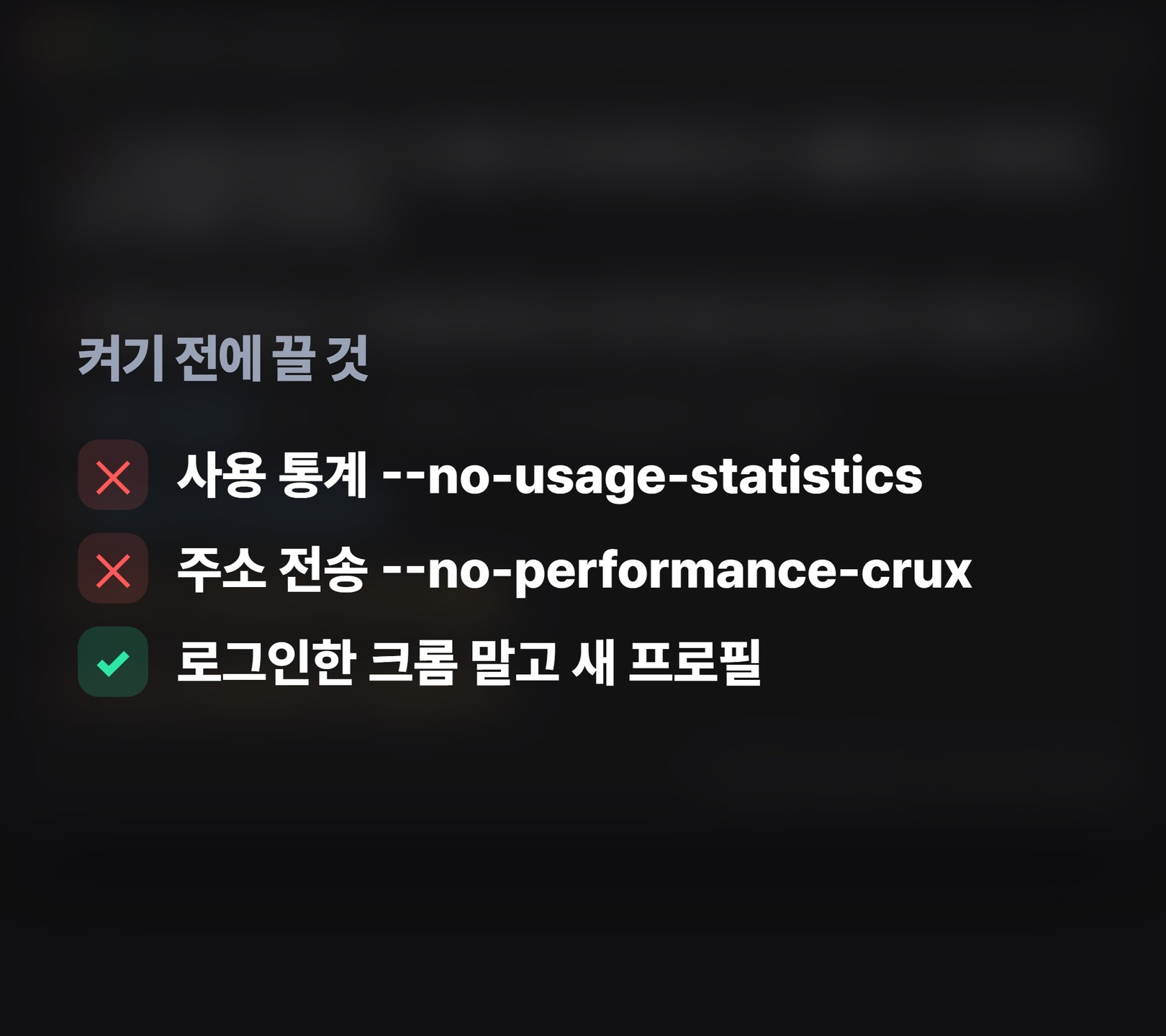
셋째, MCP가 브라우저 안의 내용을 에이전트에게 그대로 보여 줍니다. 로그인된 개인 크롬이나 민감한 정보가 떠 있는 브라우저에 붙이지 말고, --isolated 같은 새 프로필로 쓰는 게 안전합니다.
한 번에 정리
- 스크린샷 붙여 넣기 대신, 클로드가 크롬을 직접 열어 콘솔 · 네트워크를 읽게 하는 MCP입니다.
- 이번 시험에서는 한 줄 지시로 원인 2개를 찾아 고치고, 새로고침해서 확인까지 40초가 걸렸습니다.
- 설치는 클로드 코드에서
/plugin명령 두 줄입니다. - 사용 통계와 CrUX 전송은 기본으로 켜져 있으니 필요하면 두 옵션으로 끄고, 새 프로필에서 씁니다.
다음 글에서는 AI가 "다 됐어요"라고 할 때 진짜 끝났는지 확인하는 방법을 다룹니다.
출처
- Chrome DevTools MCP 저장소 · README(2026.11.14 확인): https://github.com/ChromeDevTools/chrome-devtools-mcp
- 직접 실행(2026.11.14): 클로드 코드 2.1.322 + chrome-devtools-mcp 1.13.0, 헤드리스 · 새 프로필, 1회 실행 기록
- 영상: AItoZ 유튜브 쇼츠 '클로드한테 왜 깨졌어? 했더니 크롬을 직접 열었다'