

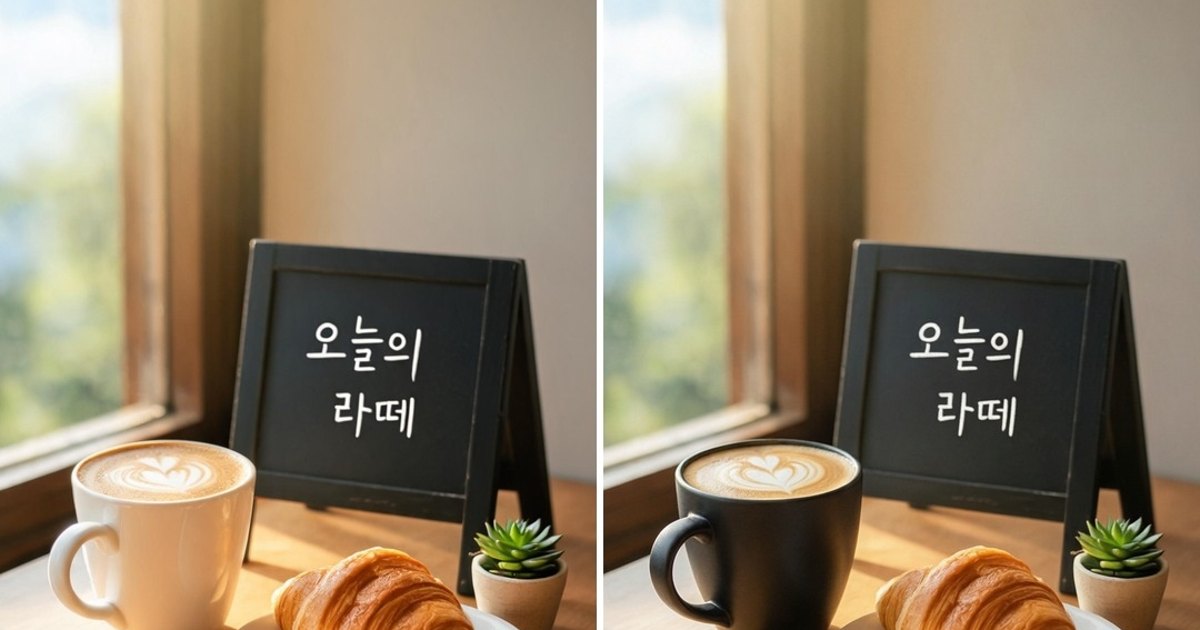
기준: 오픈AI 개발자 문서 'Image prompting'(GPT Image 2.6 Flare · Sunburst용 가이드), 2026년 11월 8일 원문에서 확인 · 공개 소식은 AI타임스 11월 8일 보도. 글 속 카페 사진은 모두 저희가 직접 만든 예시입니다.
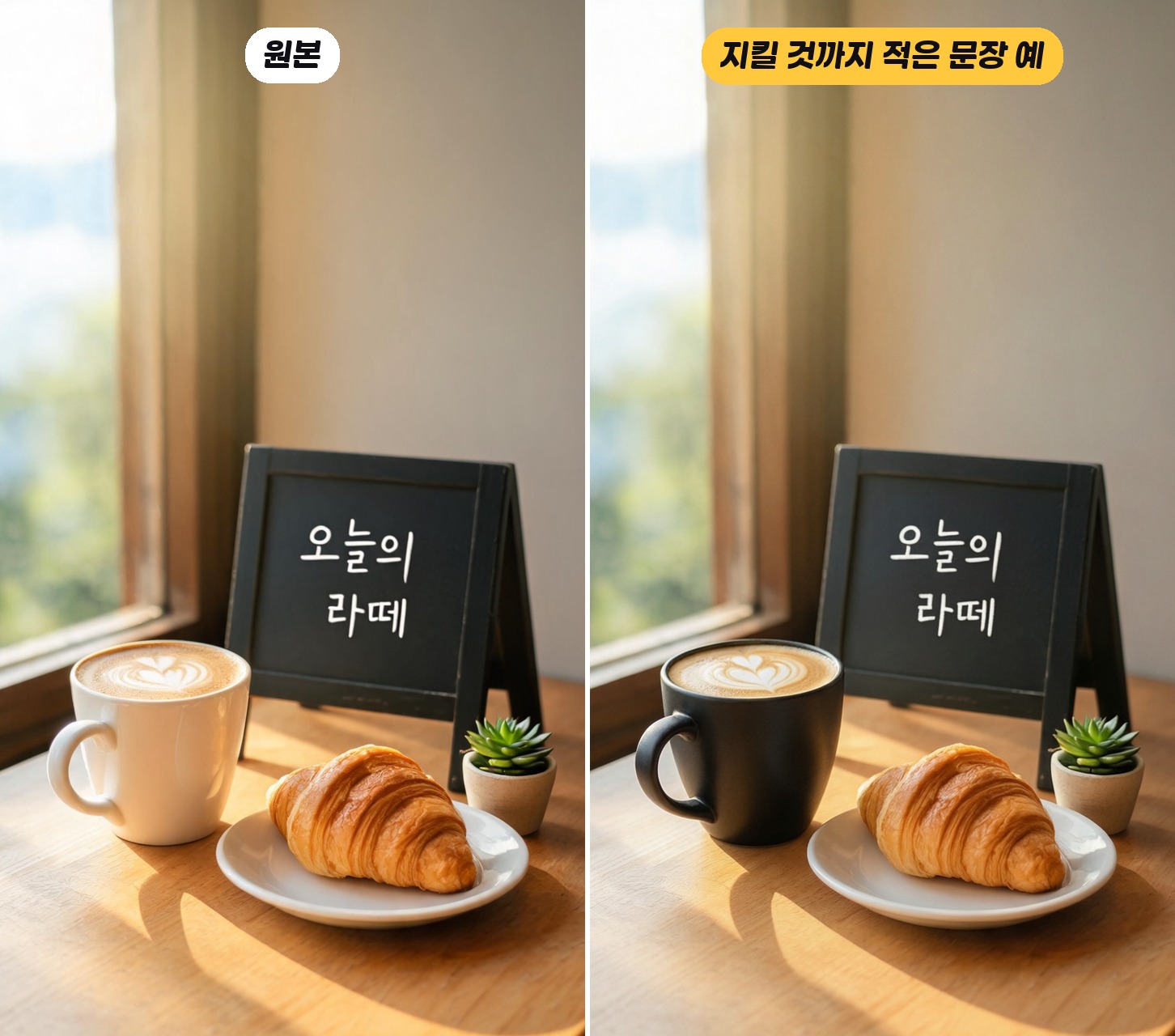
왜 한 곳만 고쳤는데 다른 데까지 바뀌나요?
바꿀 것만 말하고 지킬 것을 말하지 않으면, AI가 어디까지 그대로 둬야 하는지 알 수 없기 때문입니다. 오픈AI 가이드도 편집할 때는 "바꿀 것"과 "지킬 조건"을 나눠 적으라고 안내합니다. 결과에서 의도하지 않은 변화가 없는지 확인하라는 말도 함께 나옵니다.
아래는 저희가 실제로 해 본 결과입니다. 원본 카페 사진에 "컵을 빨간색으로 바꿔줘" 한 줄만 보냈더니(Seedream 5.0 lite 편집), 컵 색은 바뀌었지만 카메라가 조금 당겨지면서 크루아상 · 화분 · 칠판 위치까지 달라졌습니다.
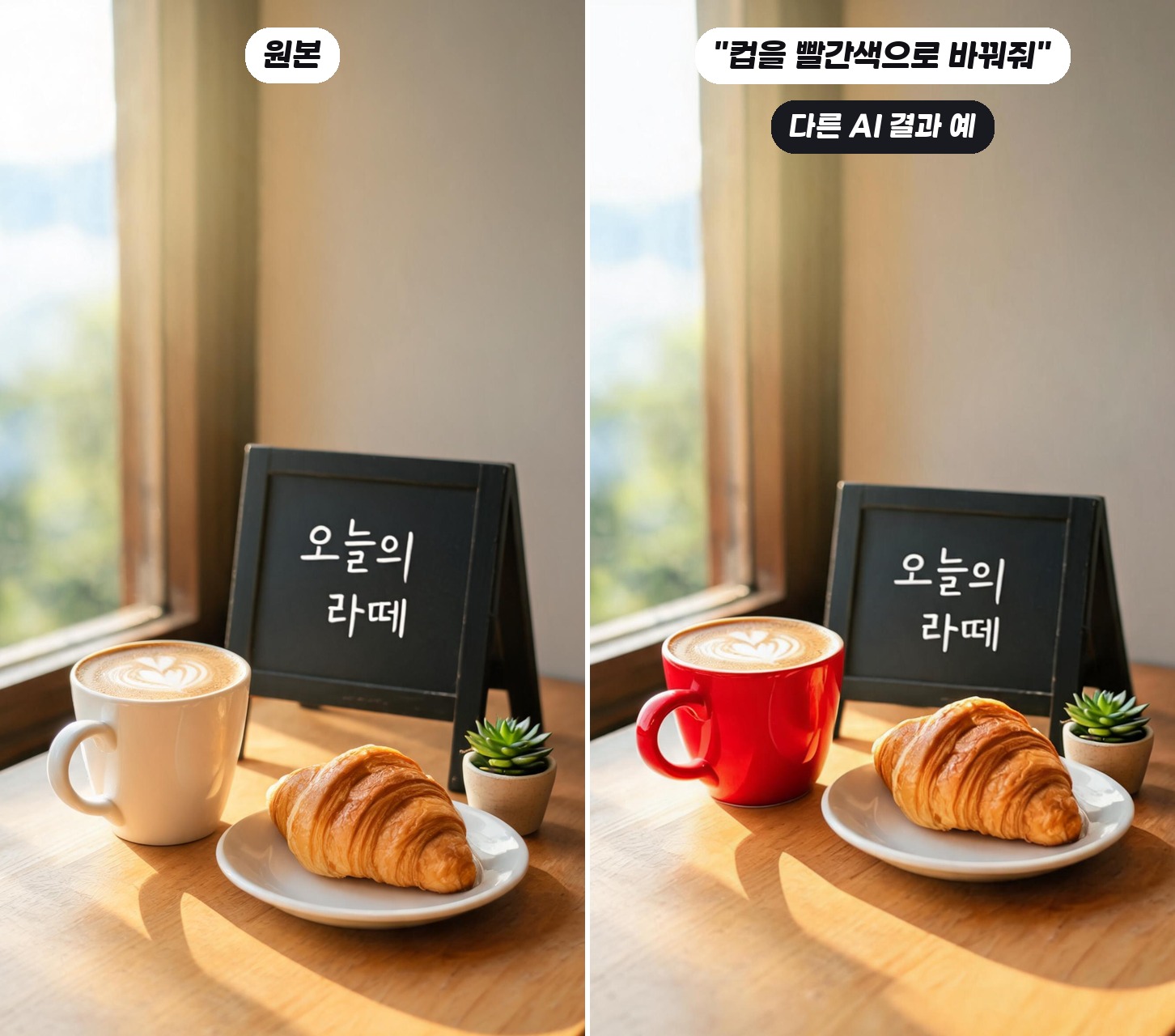
다만 이건 한 모델에서 한 번 해 본 결과입니다. 같은 문장이라도 모델 · 시점에 따라 결과가 다르고, 이 사진이 챗GPT에서 나온 결과라는 뜻은 아닙니다.
요령 1. 바꿀 것 하나 + 지킬 것 목록 + 넣지 말 것
가이드의 표현으로는 "change only X" — 바꿀 것을 하나로 좁히고, 그대로 둘 것(모양 · 레이아웃 · 조명 · 글자 등)을 나열하고, 원치 않는 글자 · 로고 · 워터마크는 넣지 말라고 적습니다. 위치를 콕 집어 고칠 때는 채도 · 대비 · 카메라 각도 · 주변 물건까지 바꾸지 말라고 적으라고 합니다.
저희가 실제로 쓴 문장은 이렇습니다(Qwen Image 2.0 Pro 편집).
컵만 검은색 무광 도자기 컵으로 바꿔 줘. 컵 위치와 크기, 라떼 하트 그림, 크루아상, 화분, 테이블, 창문 빛, 구도, 칠판 글자 '오늘의 라떼'는 그대로 둬. 새 글자, 로고, 워터마크는 넣지 마.
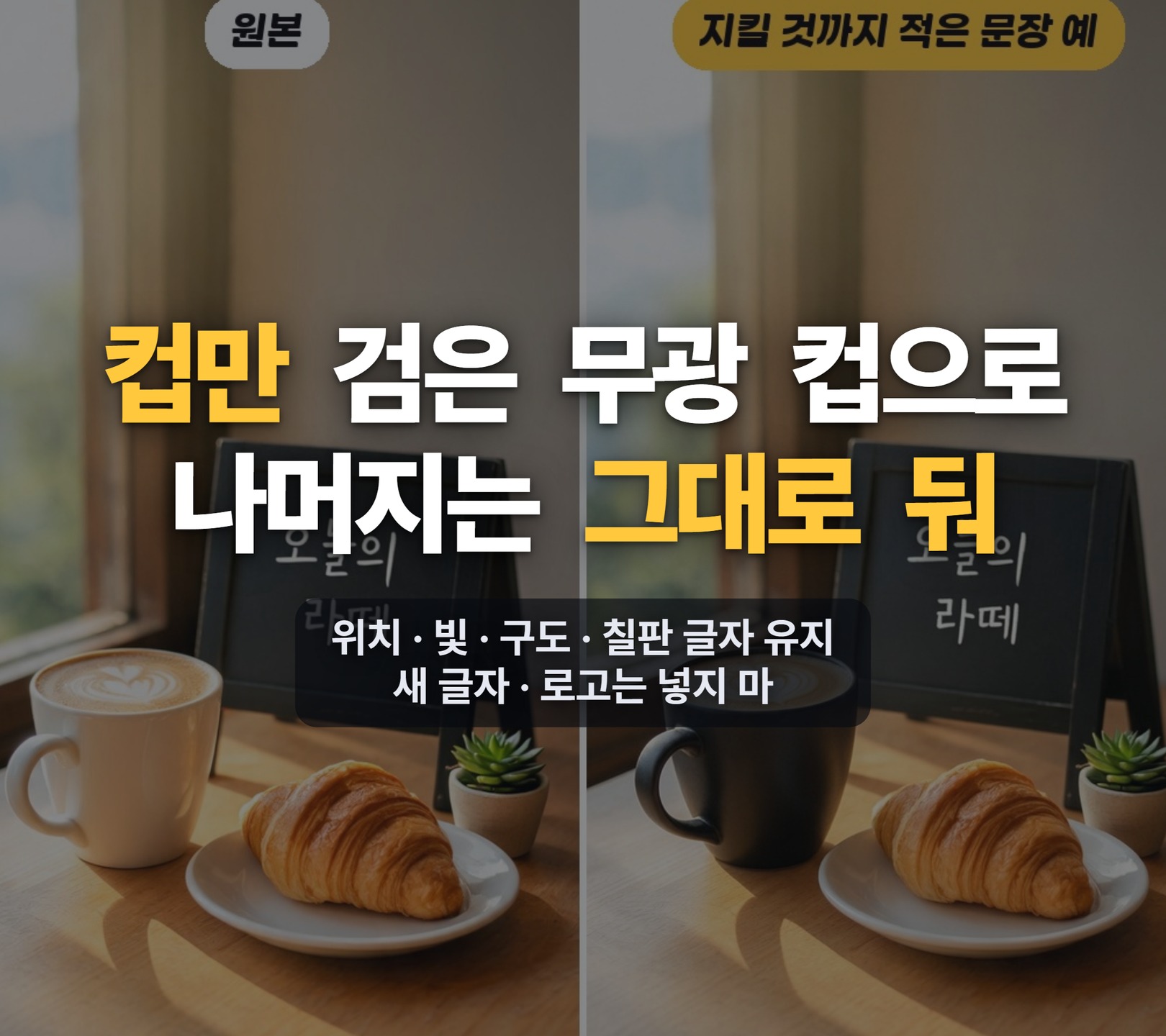
결과는 맨 위 사진 오른쪽처럼 컵만 바뀌고 빵 · 화분 · 칠판 글자는 그대로 남았습니다. 그대로 따라 쓰려면 아래 틀에 내 사진의 물건 이름만 넣으면 됩니다.
- "○○만 △△로 바꿔 줘." — 바꿀 것 하나
- "□□, □□, □□는 그대로 둬." — 지킬 것(사람 얼굴 · 물건 모양 · 배치 · 조명 · 글자)
- "새 글자, 로고, 워터마크는 넣지 마." — 넣지 말 것
요령 2. 여러 곳은 왜 한 번에 하나씩 고쳐야 하나요?
한 번에 여러 가지를 바꾸라고 하면 무엇이 어디서 틀어졌는지 알기 어렵기 때문입니다. 가이드는 방금 나온 결과를 다음 편집의 입력으로 다시 넣고, 한 번에 하나만 바꾸고, 지킬 조건은 그때마다 다시 적으라고 합니다. "아까와 같은 스타일로" 같은 말도 통하지만, 결과가 흔들리기 시작하면 중요한 조건을 다시 적으라고 덧붙입니다.

| 순서 | 할 일 | 예시 |
|---|---|---|
| 1 | 하나만 고치기 | "컵만 검은 무광 컵으로" |
| 2 | 결과를 다시 넣기 | 방금 받은 사진을 그대로 다음 대화에 |
| 3 | 지킬 것 또 적기 | "빵 · 화분 · 칠판 글자 · 구도는 그대로" |
요령 3. 이미지 속 글자는 어떻게 넣어야 하나요?
넣을 글자는 따옴표로 감싸고, 위치와 글씨체까지 적습니다. 가이드는 낯선 단어나 브랜드 이름은 필요하면 한 글자씩 적어 주고, 다른 글자는 넣지 말라고 한 뒤, 결과에서 철자와 읽힘을 꼭 확인하라고 합니다.
저희가 칠판 글자를 바꿔 본 결과입니다. "칠판에 가을 메뉴 적어줘"라고만 했을 때는 말 그대로 '가을 메뉴'라고 적혔고, 아래처럼 따옴표로 "가을 한정 라떼"를 지정했더니 거의 맞았지만 '한정'이 '한점'으로 나왔습니다.
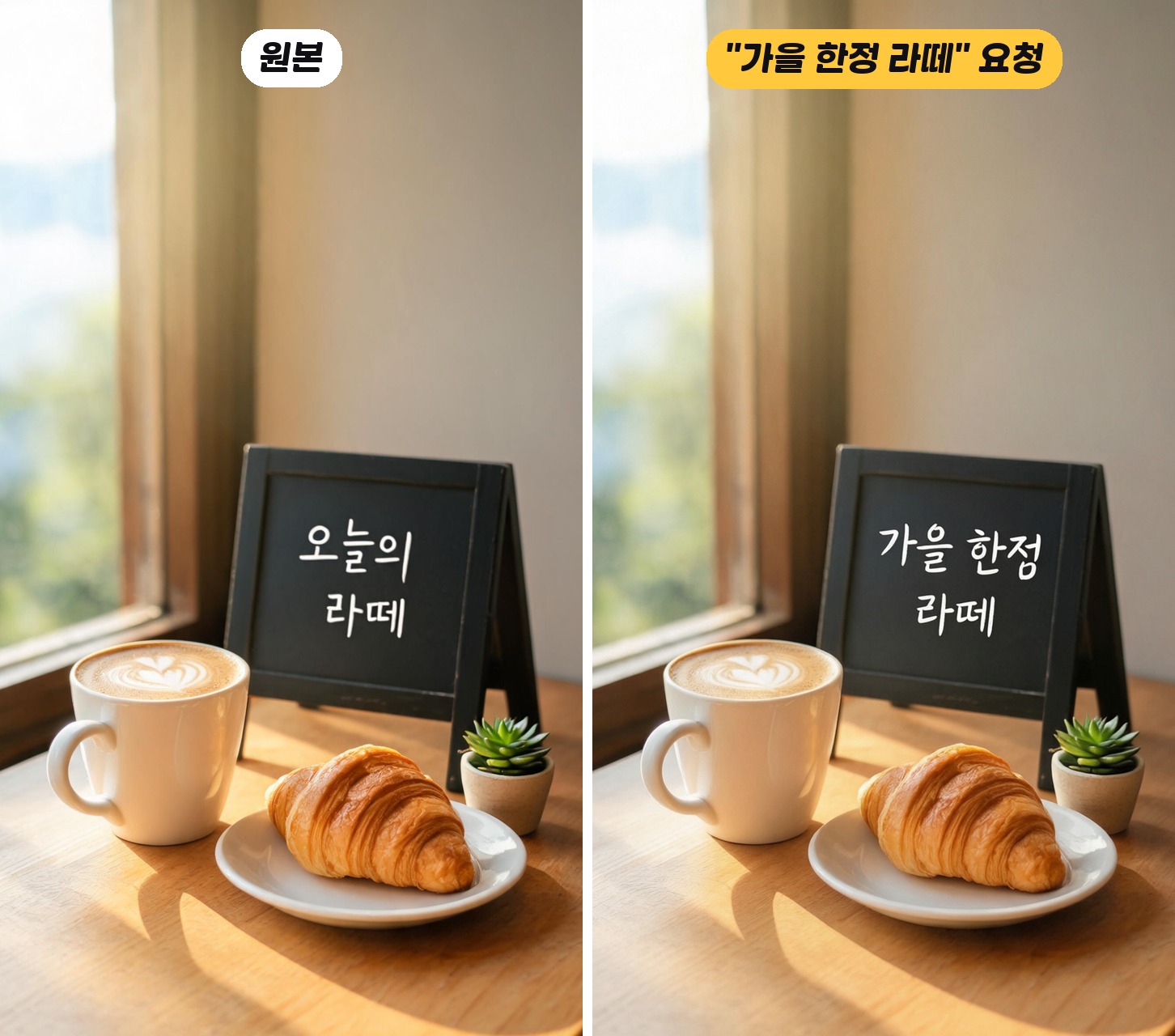
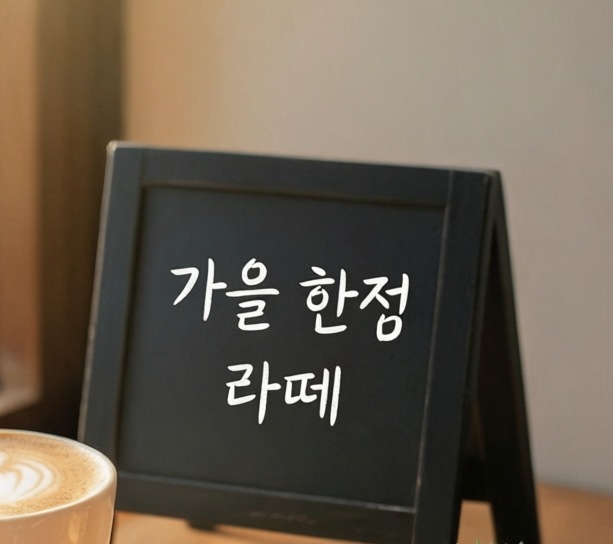
그 결과를 다시 넣고 "윗줄은 '가', '을', '한', '정'"처럼 한 글자씩 적어 한 번 더 고쳐 봤지만, 이 모델(Qwen Image 2.0 Pro)에서는 여전히 '한점'이었습니다. 그래서 글자가 들어간 이미지는 받자마자 철자부터 보는 습관이 가장 확실합니다. 끝내 틀리면 글자 없이 만든 뒤 편집 프로그램으로 글자를 얹는 편이 빠릅니다.
챗GPT 말고 API로 쓸 때는 어떤 모델을 고르나요?
가이드는 GPT Image 2.6을 두 가지로 나눕니다. Flare는 속도가 중요한 작업용의 작은 모델이고, Sunburst는 세밀한 표현이나 정밀한 편집이 필요한 작업용 기본 모델입니다. 둘 다 생성 · 편집 · 투명 배경을 지원합니다. 가이드는 Sunburst로 원하는 품질이 나오면 같은 프롬프트로 Flare도 시험해 보고 결과와 속도를 비교하라고 권합니다. 어느 쪽이 늘 낫다기보다, 내 작업에서 비교해 보고 고르라는 뜻입니다.
참고 이미지를 여러 장 넣을 때는 "1번은 인물, 2번은 스타일, 3번은 배경"처럼 번호와 역할을 붙이고, 어떻게 합칠지 적으라는 요령도 있습니다.
한 번에 정리
- 바꿀 것 하나 + 지킬 것 + 넣지 말 것을 한 문장에 같이 적는다.
- 한 번에 하나씩 고치고, 결과를 다시 넣을 때 지킬 조건을 매번 적는다.
- 글자는 따옴표로, 위치 · 글씨체까지. 결과의 철자는 꼭 확인한다.
이 글의 예시 사진은 설명을 위해 Seedream 5.0 lite와 Qwen Image 2.0 Pro로 2026년 11월 8일 직접 만들었습니다. 같은 문장을 써도 모델과 시점에 따라 결과는 달라질 수 있습니다.

다음 편에서는 내가 만든 사이트를 AI가 직접 눌러 보게 하는 방법을 정리합니다.
출처
- OpenAI 개발자 문서 Image prompting: https://developers.openai.com/api/docs/guides/image-prompting (2026.11.08 확인)
- AI타임스 보도(2026.11.08): https://www.aitimes.com/news/articleView.html?idxno=217140
- 예시 사진: AItoZ 직접 생성(Seedream 5.0 lite · Qwen Image 2.0 Pro 편집, 2026.11.08)