


기준: 2026년 11월 6일 깃허브 API · README에서 확인 · mattpocock/skills 별 314,762개(MIT, v1.3.2) · obra/superpowers 별 312,888개(MIT, v7.0.2) · garrytan/gstack 별 139,805개(MIT, v1.96.0.0) · google/skills 별 22,242개(Apache-2.0) · ConardLi/garden-skills 별 14,052개(MIT) · 다섯 개 모두 무료
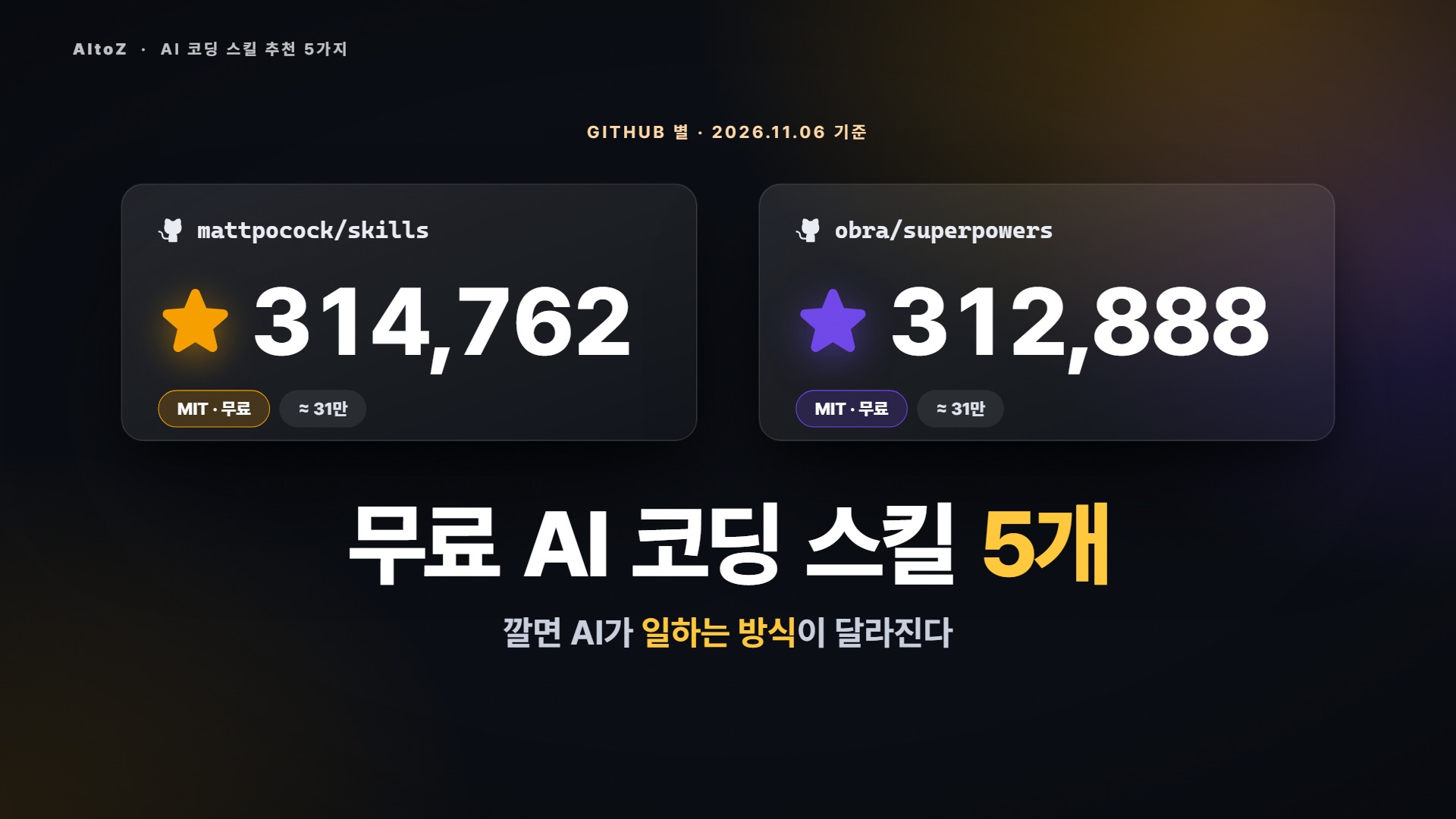
AI 코딩 도구(Codex · Gemini CLI · Cursor · Copilot · Claude Code)를 쓰다 보면 "원하는 걸 안 만든다", "코드가 안 돈다", "화면이 뻔하다", "배포에서 막힌다" 같은 순간이 옵니다. 이럴 때 도구를 바꾸기 전에 해 볼 수 있는 것이 스킬입니다. 이 글에서는 깃허브에서 많이 쓰이는 무료 스킬 5개를 작업 순서대로 비교하고, 무엇을 어떤 조합으로 깔면 되는지 정리했습니다. 설치 명령은 11월 6일에 이 컴퓨터에서 직접 실행해 본 출력도 함께 실었습니다.
AI 코딩 스킬은 무엇이고, 왜 결과가 달라지나요?
스킬은 AI에게 주는 작업 설명서입니다. 폴더 하나에 SKILL.md 파일이 들어 있고, 코딩 AI는 이 파일에 적힌 순서와 규칙대로 일합니다. 같은 모델이라도 "언제, 어떻게 일하라"는 글이 붙으면 일하는 방식이 달라집니다.
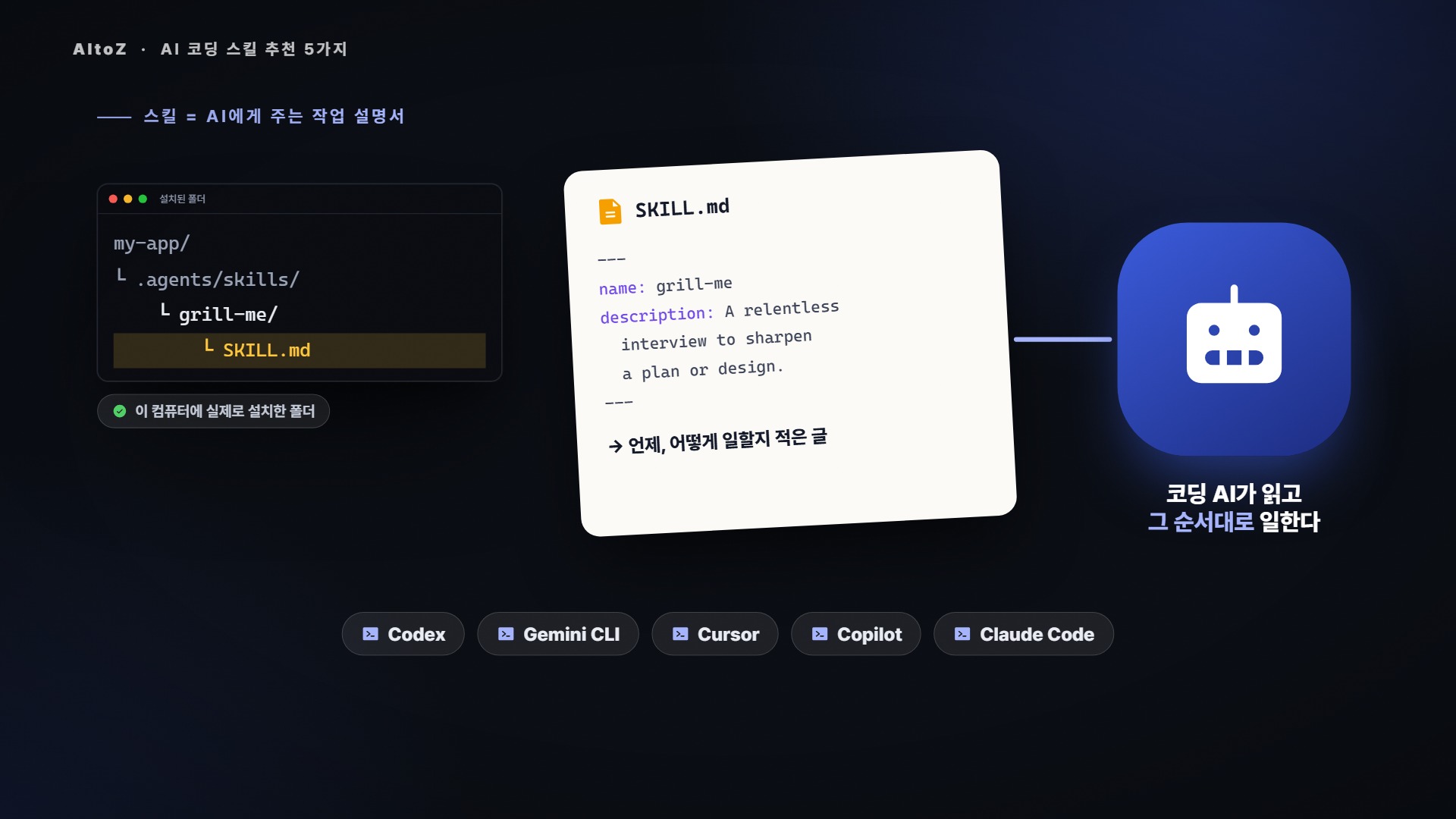
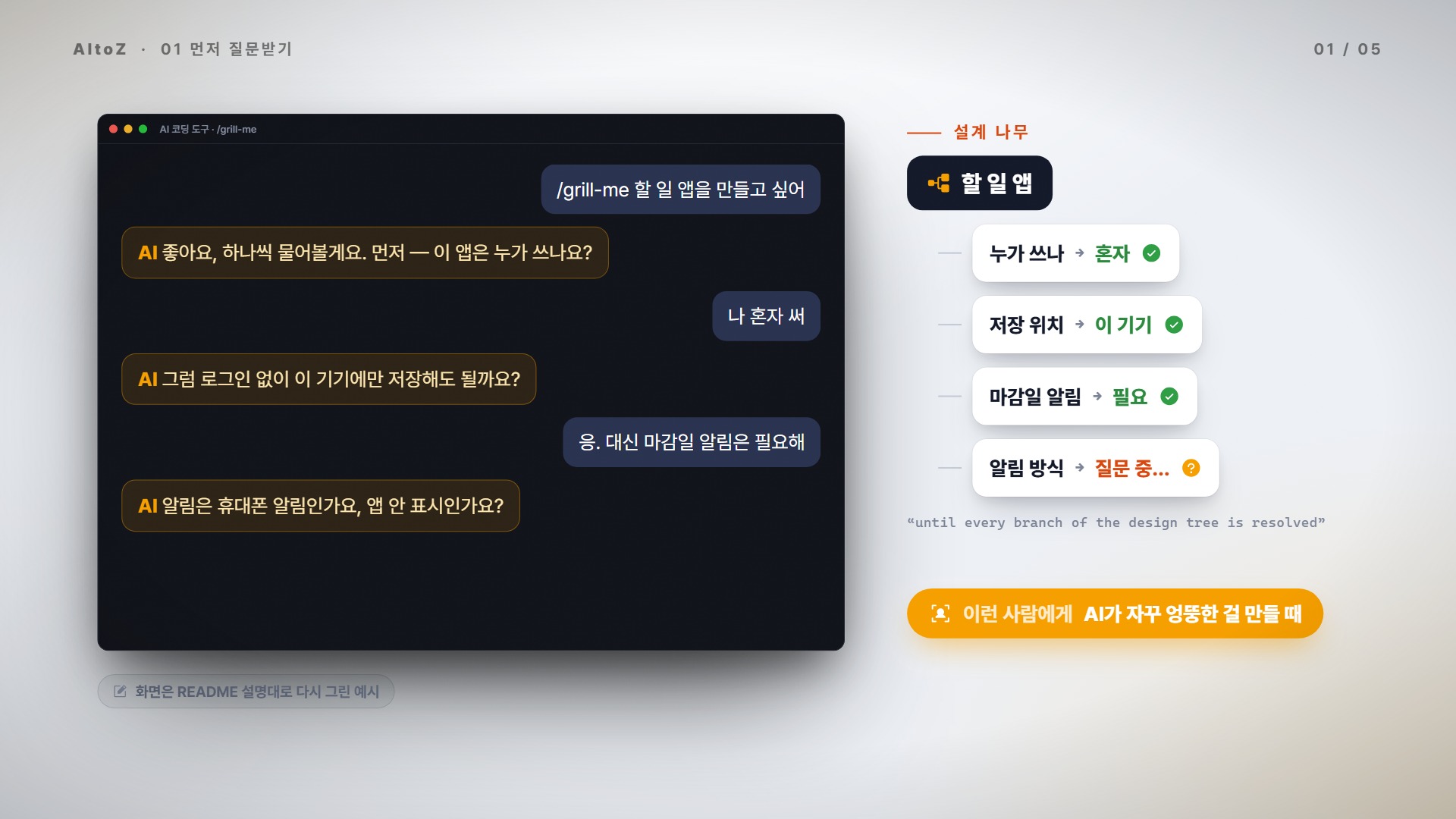
예를 들어 "할 일 앱 만들어 줘"라고만 하면 AI는 보통 바로 파일부터 만듭니다. 질문 스킬(/grill-me)을 켜면, 만들기 전에 누가 쓰는지 · 어디에 저장할지 · 알림이 필요한지를 먼저 묻습니다. 아래 그림은 README 설명을 바탕으로 다시 그린 예시입니다.

스킬 형식은 여러 도구가 함께 읽습니다. 그래서 오늘 소개하는 다섯 개도 대부분 Codex, Gemini CLI, Cursor, Copilot, Claude Code에서 쓸 수 있습니다. 다만 지원 범위는 스킬마다 달라서, 아래 표와 각 항목에서 README에 적힌 그대로 정리했습니다.
다섯 개는 각각 무엇을 맡나요?
작업 순서로 보면 질문 → 전 과정 → 역할 나누기 → 화면 → 클라우드입니다. 앞의 세 개는 "일하는 흐름"을 정하는 스킬이고, 뒤의 두 개는 필요할 때 "더하는" 스킬입니다.
| 스킬(저장소) | 맡는 일 | 별(11/06) · 라이선스 | README에 적힌 지원 도구 |
|---|---|---|---|
| mattpocock/skills | 만들기 전에 질문받기(/grill-me) · TDD · 버그 진단 |
314,762 · MIT | Claude Code · Codex · Copilot(CLI · VS Code) · Gemini CLI · 그 밖 npx skills(Cursor · OpenCode 등) |
| obra/superpowers | 질문 → 계획 → 실행 → 테스트 → 리뷰 전 과정 | 312,888 · MIT | 16종(Cursor · Codex · Gemini CLI · Copilot CLI · OpenCode · Claude Code 등) |
| garrytan/gstack | 역할별 명령 23개(대표 상담 · 리뷰 · QA · 배포) | 139,805 · MIT | Claude Code 정식 · Codex · Cursor · Gemini CLI · Copilot CLI 시험 단계 |
| ConardLi/garden-skills | 웹 화면 디자인(web-design-engineer) | 14,052 · MIT | Claude Code · Claude.ai · Cursor · Codex CLI · Gemini CLI · OpenCode(Tested) |
| google/skills | 구글 클라우드 · 배포(스킬 185개 중 164개) | 22,242 · Apache-2.0 | npx skills · 플러그인 Claude Code · Codex · Antigravity CLI |
1. mattpocock/skills — 만들기 전에 질문받기
맷 포칵이 매일 쓰는 스킬을 모은 저장소입니다. README는 AI 코딩이 틀어지는 이유를 네 가지로 꼽습니다. 원하는 걸 안 만든다(#1), 말이 너무 길다(#2), 코드가 안 돈다(#3), 고치기 힘든 진흙 덩어리 코드(#4)입니다. 각각 /grill-me(질문받기), /grill-with-docs(용어집 · 결정 기록), /tdd · /diagnosing-bugs(테스트 · 버그 진단), /improve-codebase-architecture(구조 점검)가 맡습니다.
가장 인기 있는 /grill-me는 만들기 전에 AI가 나에게 꼬치꼬치 질문해서, 설계의 갈래가 모두 정해질 때까지 계획을 정리하게 합니다. AI가 자꾸 엉뚱한 걸 만든다면 여기부터 시작하면 됩니다.
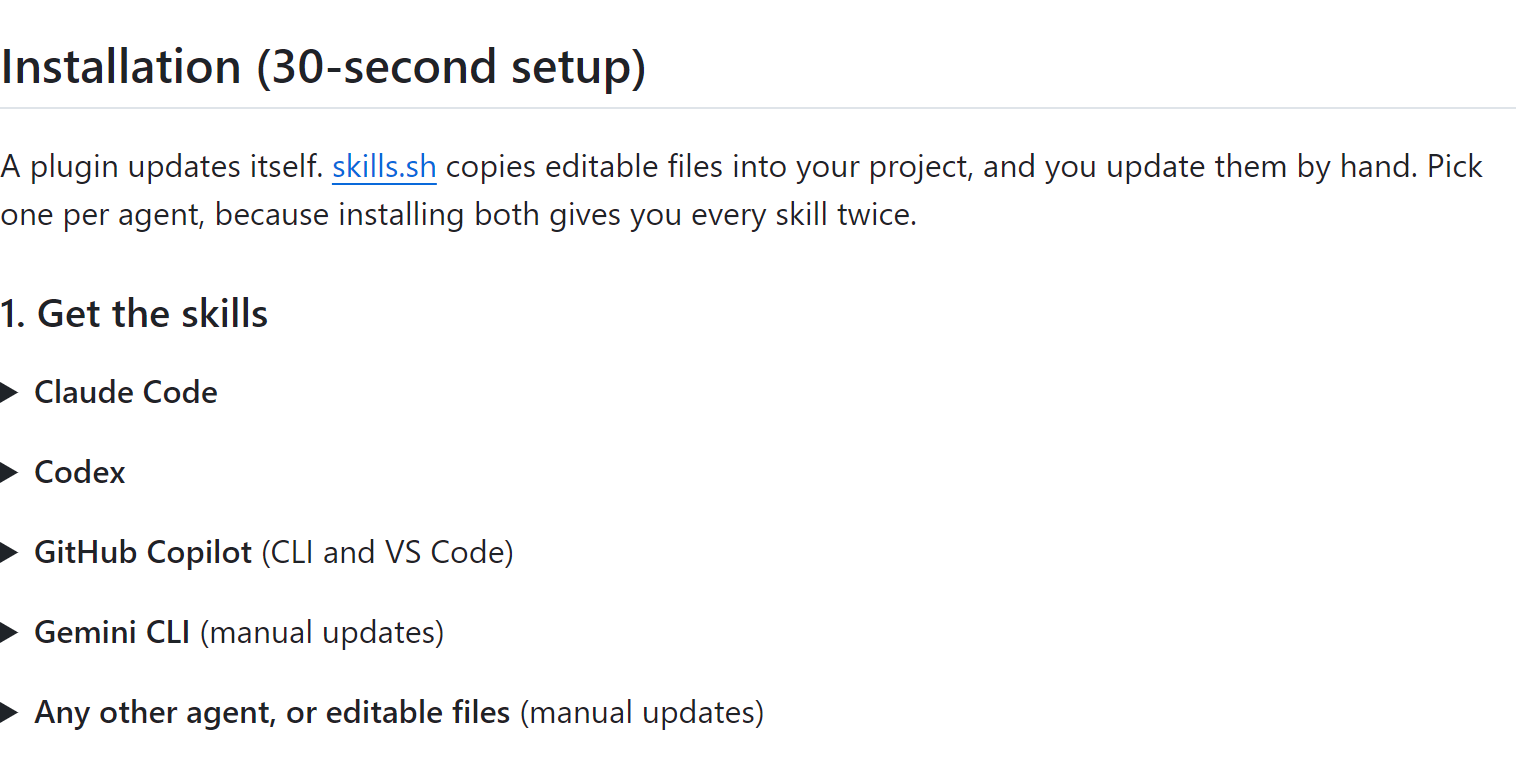
README의 "30초 설치"는 도구마다 플러그인 명령을 따로 안내합니다. 그 밖의 도구는 npx skills@latest add mattpocock/skills -a 도구이름으로 넣고, 설치 뒤 /setup-matt-pocock-skills를 한 번 실행합니다.
2. obra/superpowers — 계획부터 리뷰까지 한 번에
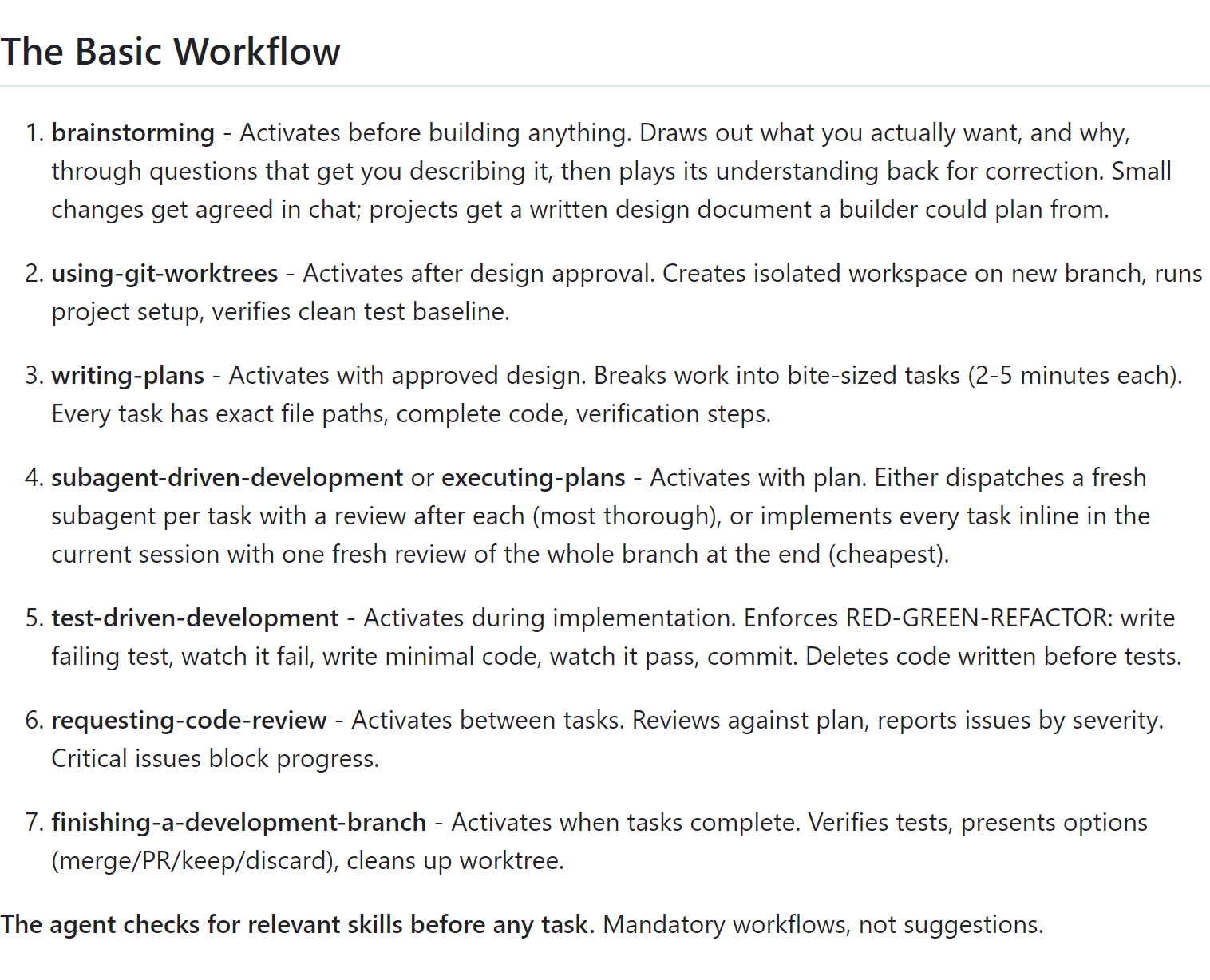
superpowers는 처음부터 끝까지 일하는 순서를 통째로 정합니다. README의 기본 흐름은 7단계입니다. brainstorming(질문으로 설계) → using-git-worktrees(작업 공간 분리) → writing-plans(2~5분짜리 작은 일로 계획) → subagent-driven-development(작은 AI가 하나씩 실행하고 리뷰) → test-driven-development(테스트 먼저) → requesting-code-review(코드 리뷰) → finishing-a-development-branch(마무리)입니다.
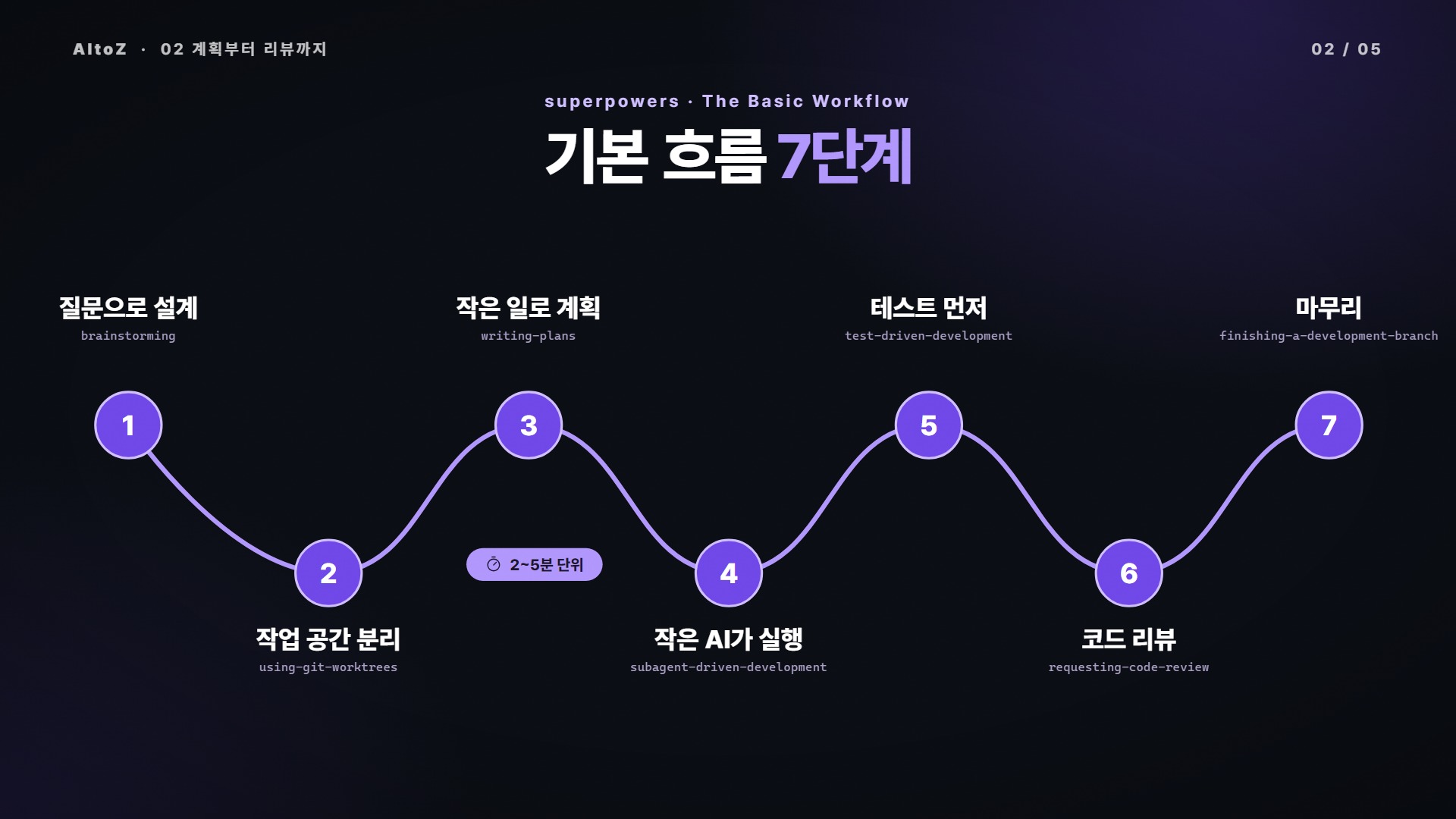
README는 "작업 전에 관련 스킬을 먼저 확인한다 — 권장이 아니라 필수 흐름"이라고 적고 있습니다. 큰 기능을 계획대로 끝까지 맡기고 싶을 때 맞습니다.
3. garrytan/gstack — 역할을 나눠 시키기
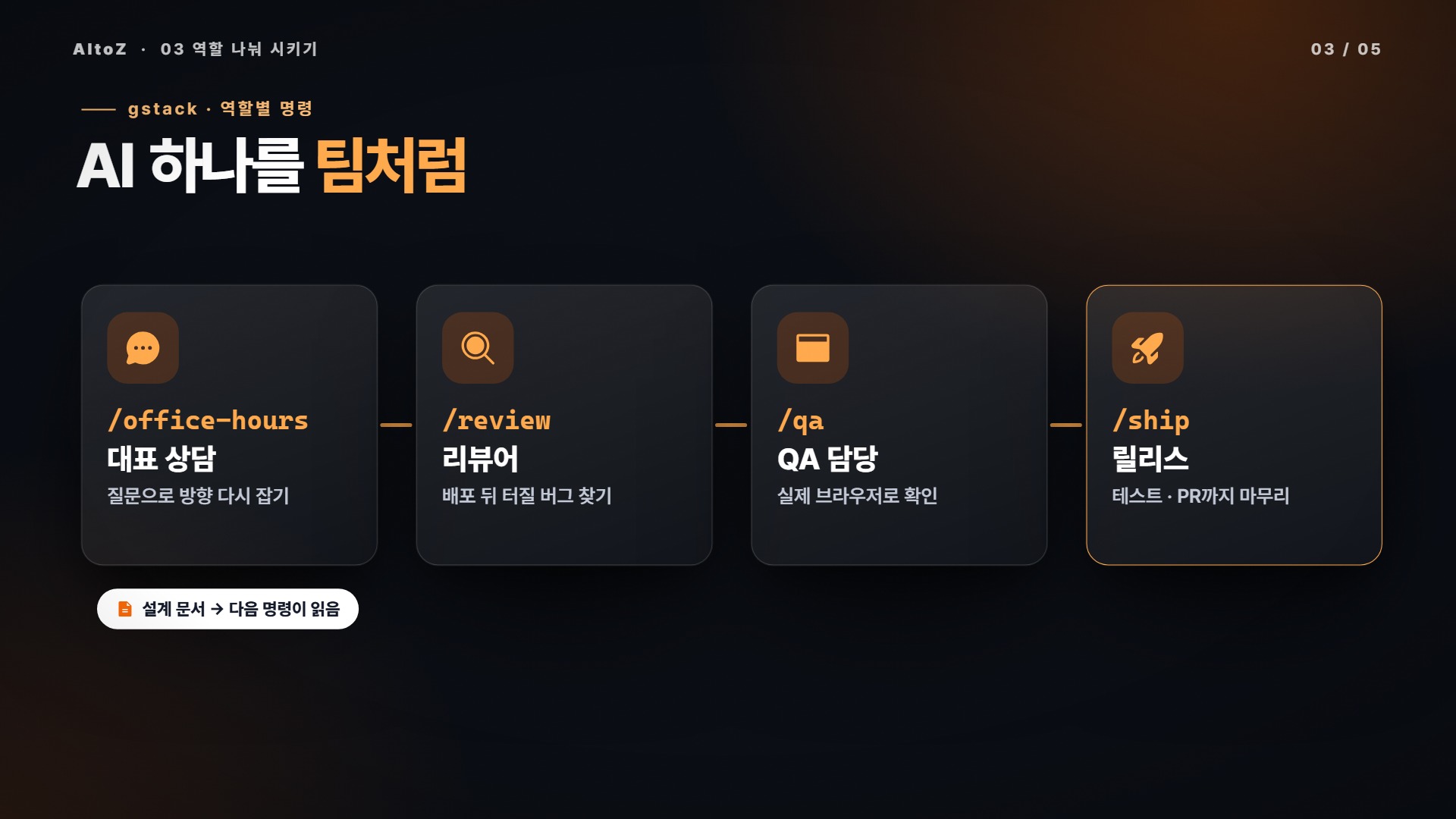
Y Combinator 대표 개리 탄이 공개한 gstack은 AI 하나를 대표, 디자이너, 개발 팀장, QA 담당처럼 역할별 명령으로 나눠 씁니다. 저장소 소개에는 도구 23개라고 적혀 있습니다. 시작은 /office-hours입니다. 만들려는 걸 말하면 질문으로 방향을 다시 잡고 설계 문서를 씁니다. 이어서 /review가 배포 뒤에 터질 버그를 찾고, /qa가 실제 브라우저를 열어 확인하고, /ship이 테스트와 PR까지 마무리합니다.
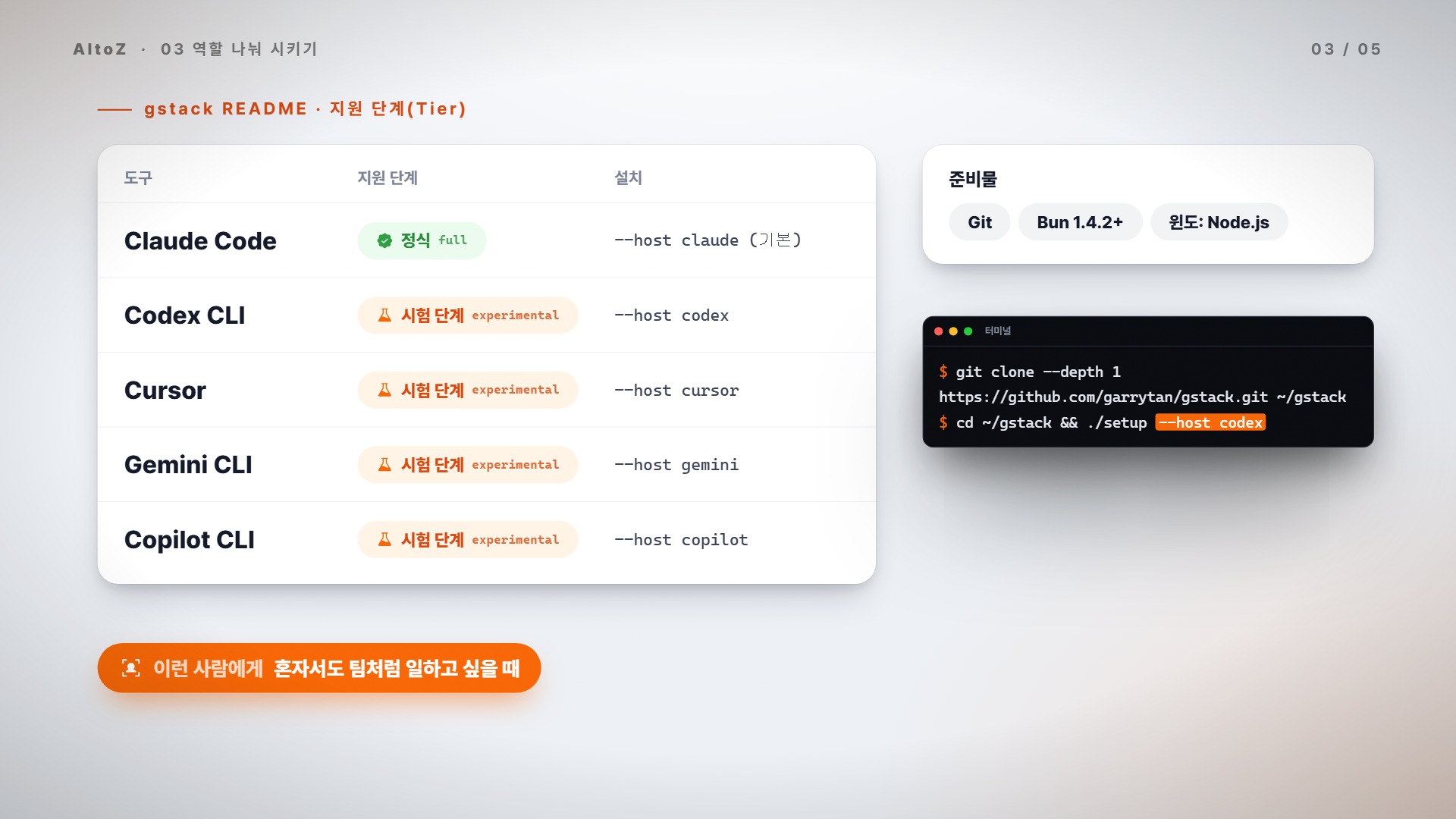
지원 단계는 꼭 확인해야 합니다. README 표에서 Claude Code는 정식(full)이고, Codex CLI · Cursor · Gemini CLI · Copilot CLI는 시험 단계(experimental)입니다. 준비물은 Git과 Bun(1.4.2 이상, 윈도는 Node.js도)이고, 저장소를 받은 뒤 ./setup --host 도구이름으로 설치합니다.
4. ConardLi/garden-skills — 뻔하지 않은 화면 디자인
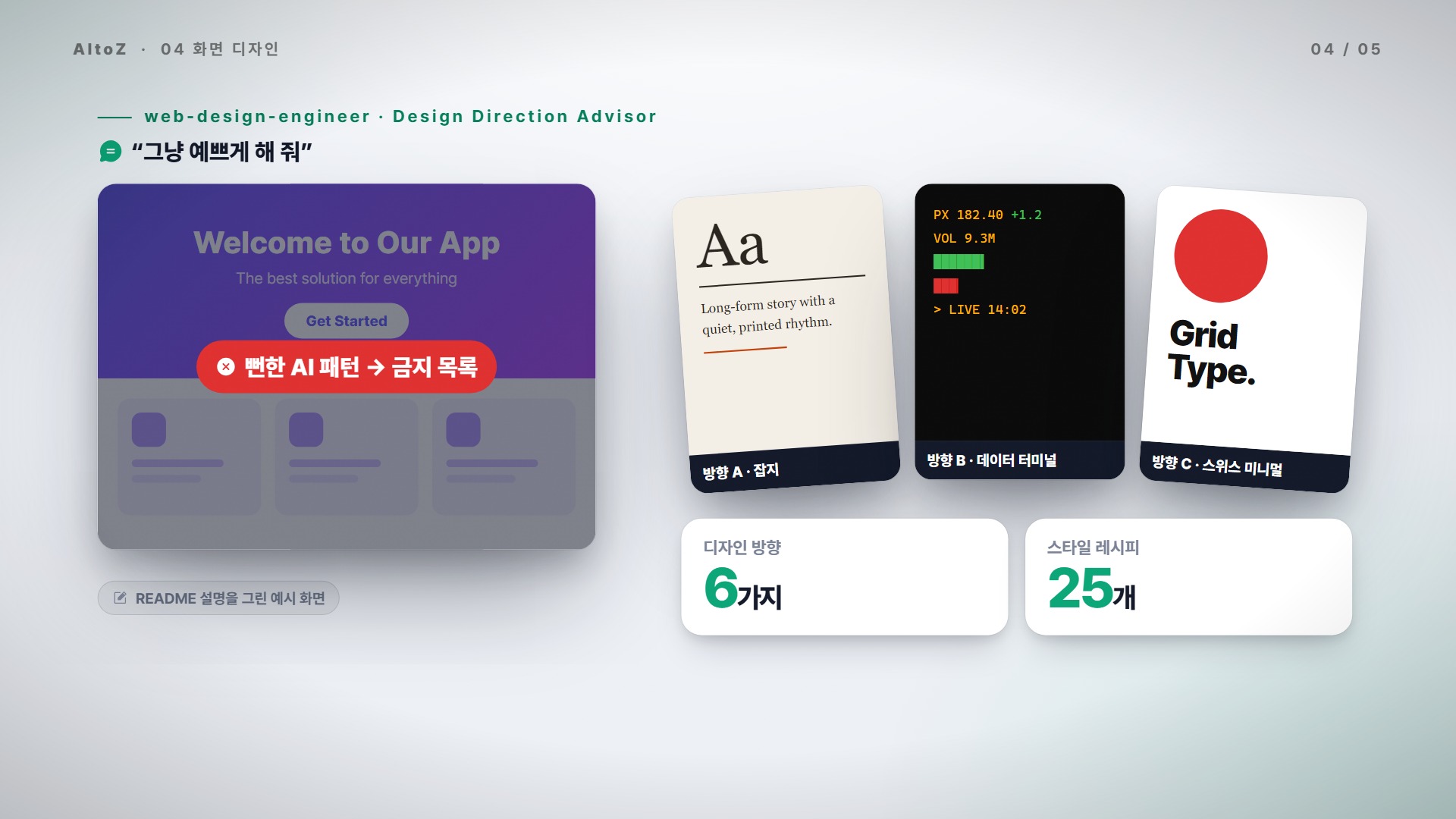
garden-skills 안의 web-design-engineer 스킬(v1.3.0)은 AI가 만든 웹 화면을 다듬는 데 씁니다. 막연히 "예쁘게 해 줘"라고 하면 취향 질문 열 개 대신 서로 다른 디자인 방향 세 가지를 먼저 보여 줍니다(SKILL.md). 디자인 방향 6가지와 스타일 레시피 25개가 들어 있고, AI가 흔히 쓰는 뻔한 패턴은 금지 목록으로 막습니다.
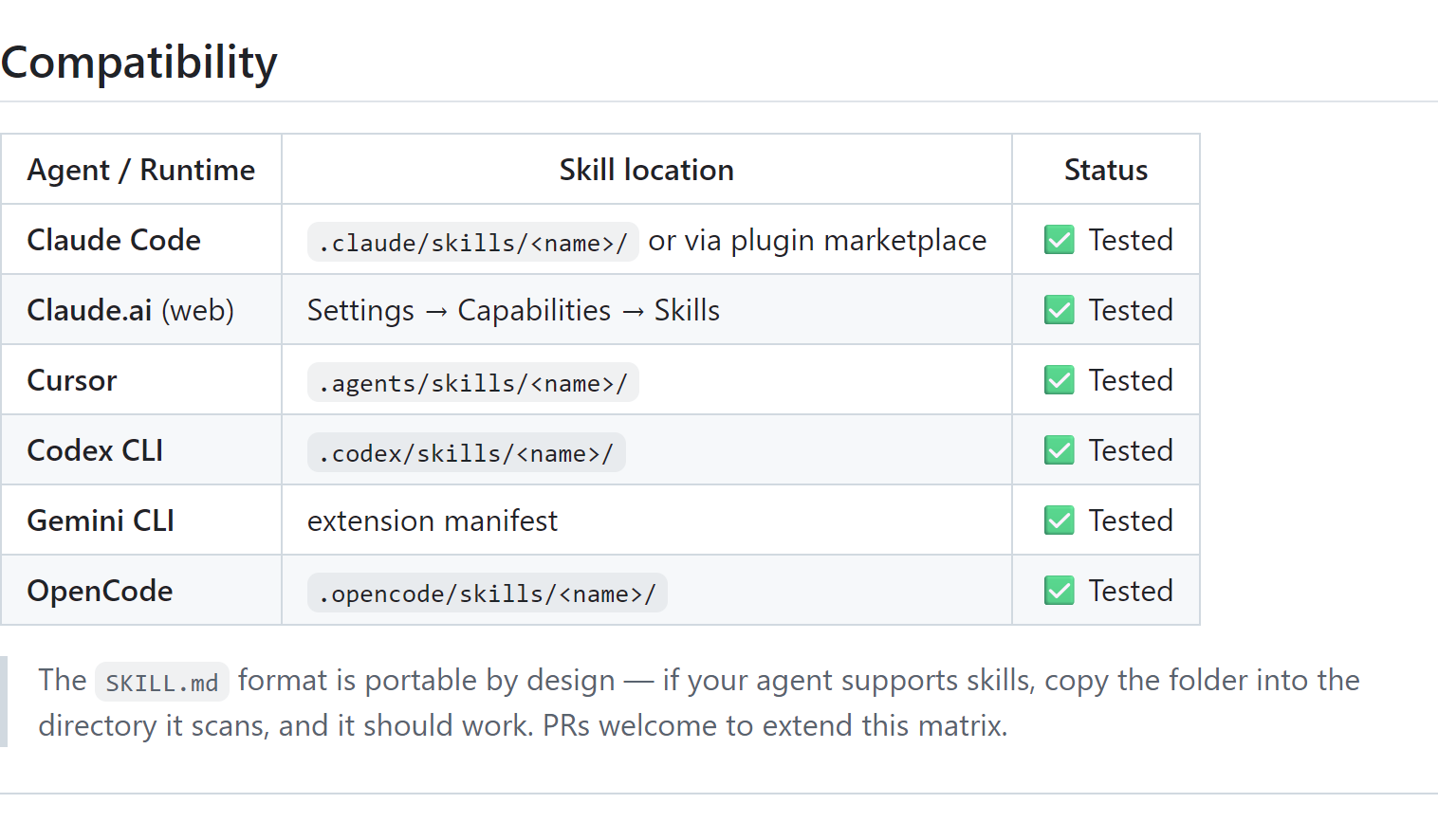
README의 호환 표에는 Claude Code, Claude.ai, Cursor, Codex CLI, Gemini CLI, OpenCode 여섯 곳이 "Tested"로 적혀 있습니다.
5. google/skills — 클라우드와 배포
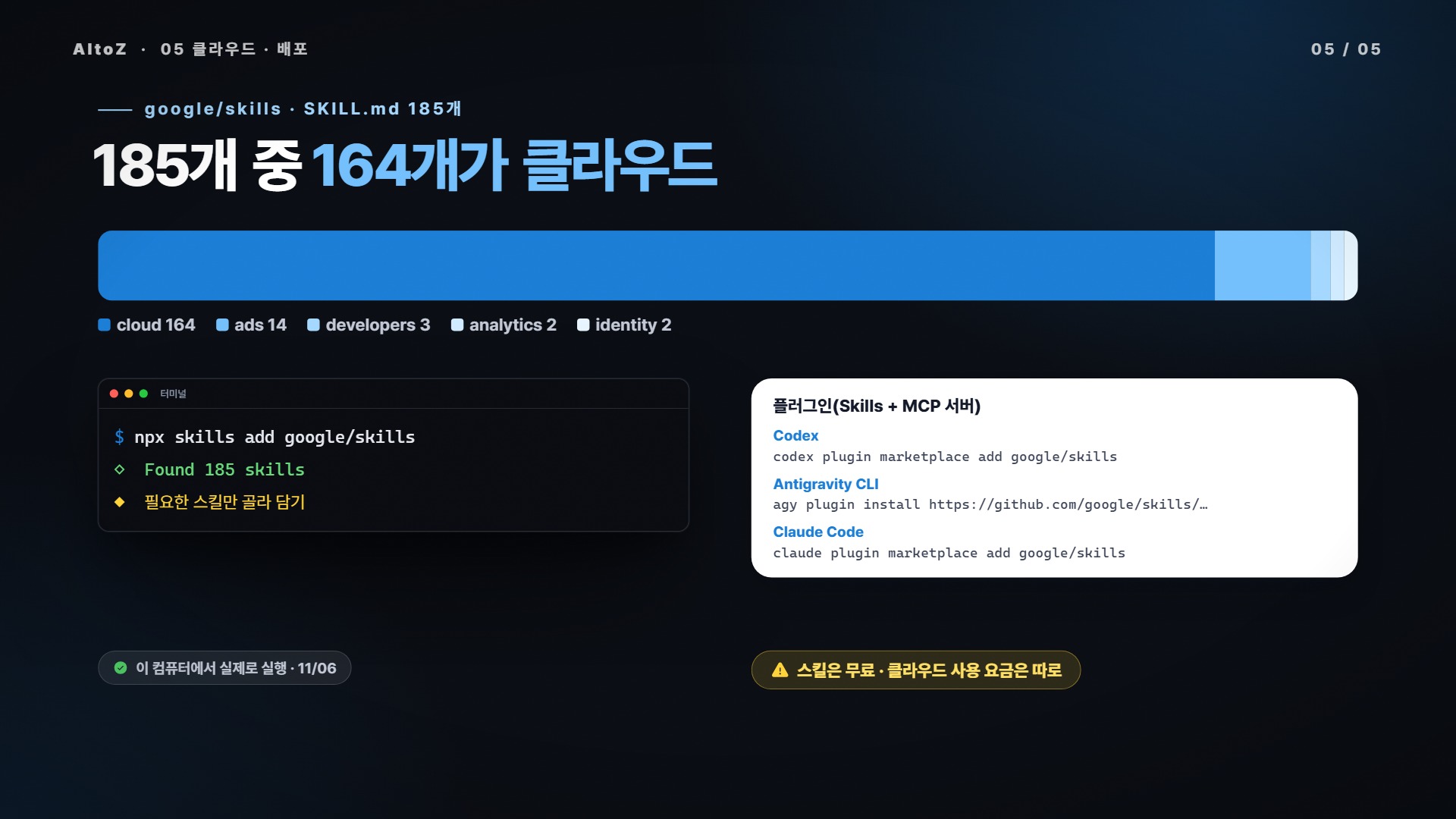
구글이 직접 공개한 스킬 모음입니다. SKILL.md는 185개이고, 그중 164개가 구글 클라우드 스킬입니다(ads 14 · developers 3 · analytics 2 · identity 2). npx skills add google/skills 한 줄로 넣고 필요한 스킬만 골라 담으면 됩니다. Codex, Antigravity CLI, Claude Code용 플러그인(스킬 + MCP 서버)도 있습니다. 서버 권한이나 배포에서 자주 막히는 사람에게 맞습니다.
설치는 어떻게 하나요?
대부분 공통 설치 도구 npx skills(Node.js 필요)로 한 줄이면 됩니다. 도구마다 플러그인 명령이 따로 있는 스킬도 있습니다. 아래는 README에 적힌 명령입니다.
- mattpocock/skills:
npx skills@latest add mattpocock/skills -a 도구이름→ 설치 뒤/setup-matt-pocock-skills한 번 - superpowers: Cursor는
/add-plugin superpowers, Gemini CLI는gemini extensions install https://github.com/obra/superpowers, Codex는/plugins에서 superpowers를 찾아 Install Plugin - gstack:
git clone --depth 1 https://github.com/garrytan/gstack.git ~/gstack→cd ~/gstack && ./setup --host codex(도구 이름만 바꿈) - garden-skills:
npx skills add ConardLi/garden-skills -s web-design-engineer - google/skills:
npx skills add google/skills→ 필요한 스킬만 선택
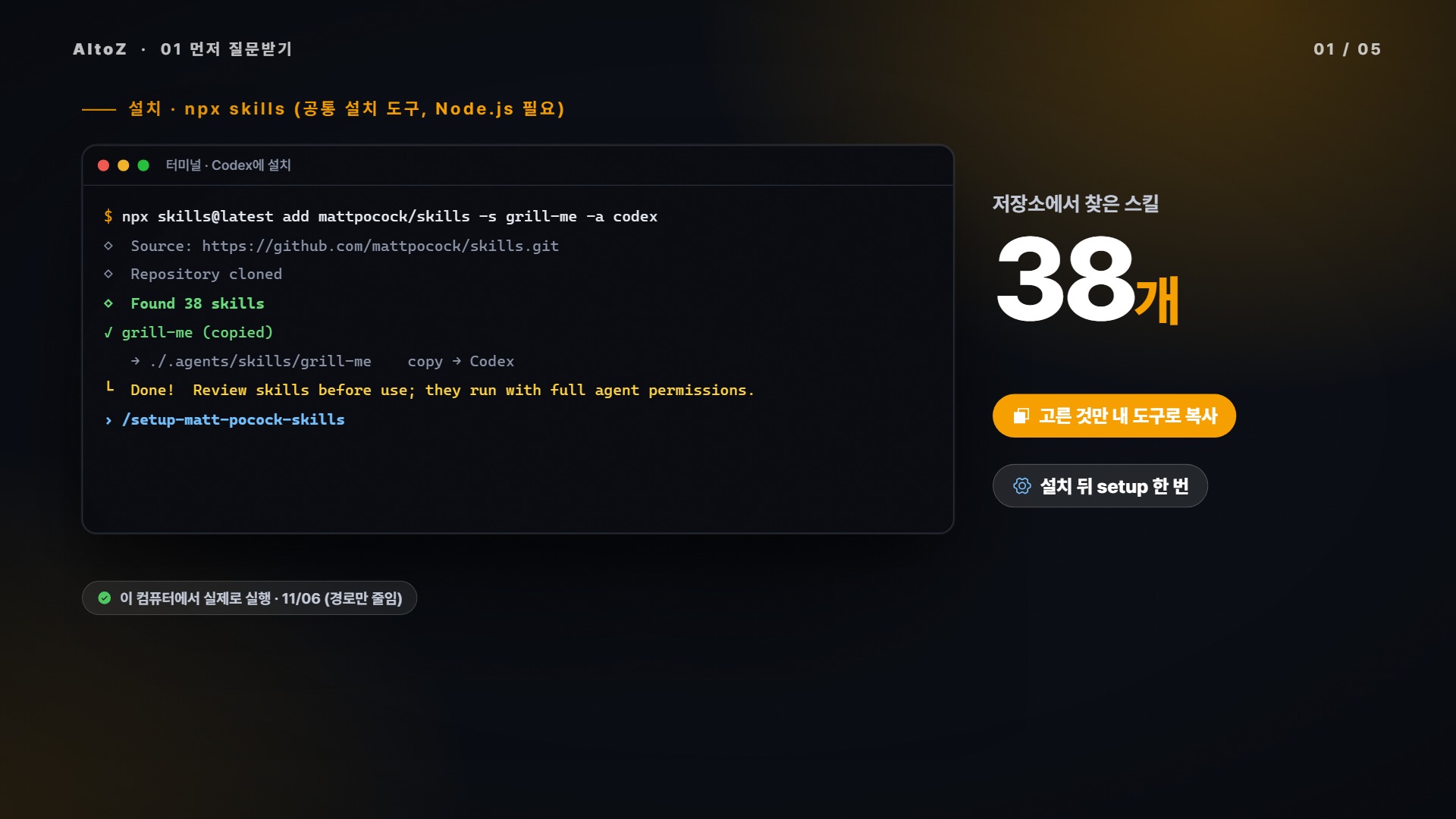
11월 6일에 이 컴퓨터(Node.js 24)에서 npx skills@latest로 직접 실행해 보니, mattpocock/skills는 스킬 38개, garden-skills는 6개, google/skills는 185개를 찾았습니다. 고른 스킬만 프로젝트의 .agents/skills/ 폴더에 복사되고, 마지막에 "Review skills before use; they run with full agent permissions(쓰기 전에 내용을 확인하세요, 스킬은 에이전트 권한 그대로 실행됩니다)"라는 안내가 나옵니다.
다섯 개를 다 깔아야 하나요? 어떻게 고르나요?
아닙니다. 큰 흐름 스킬은 하나만 고르세요. superpowers, mattpocock, gstack은 셋 다 테스트와 리뷰 단계가 있어서 같이 깔면 겹칩니다. 여기에 화면이 필요하면 garden-skills, 구글 클라우드를 쓰면 google/skills를 더하는 식이 깔끔합니다.
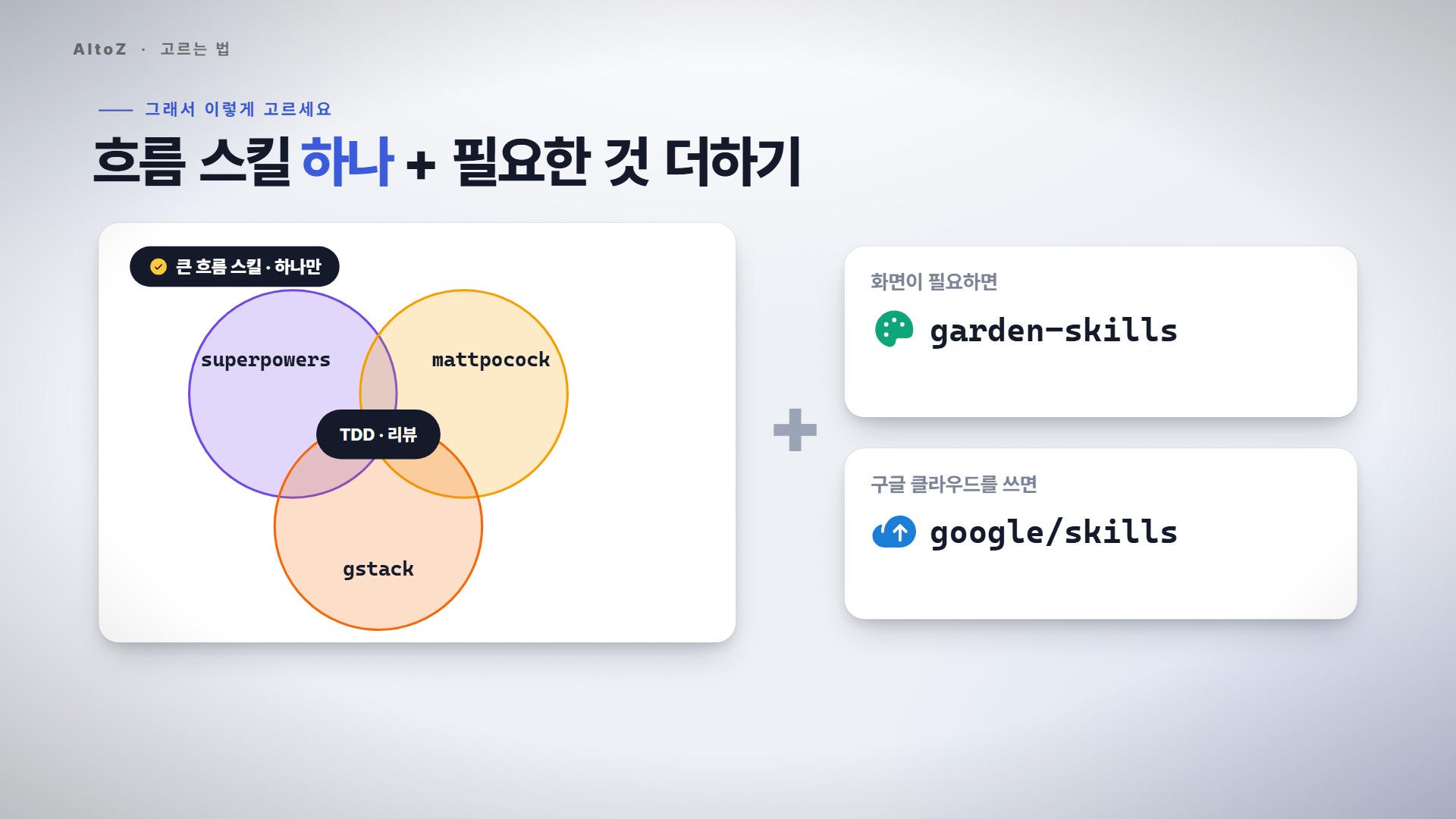
사람별로 정리하면 이렇습니다.
| 이런 상황이라면 | 먼저 깔 스킬 |
|---|---|
| 처음 만든다, AI가 자꾸 엉뚱한 걸 만든다 | mattpocock/skills의 /grill-me |
| 큰 기능을 계획대로 끝까지 맡기고 싶다 | superpowers |
| 혼자서도 팀처럼 리뷰 · QA · 배포까지 돌리고 싶다 | gstack |
| 화면이 뻔하다 | garden-skills(web-design-engineer) |
| 서버 권한 · 배포에서 막힌다 | google/skills |
주의할 점은 무엇인가요?
세 가지만 기억하면 됩니다.
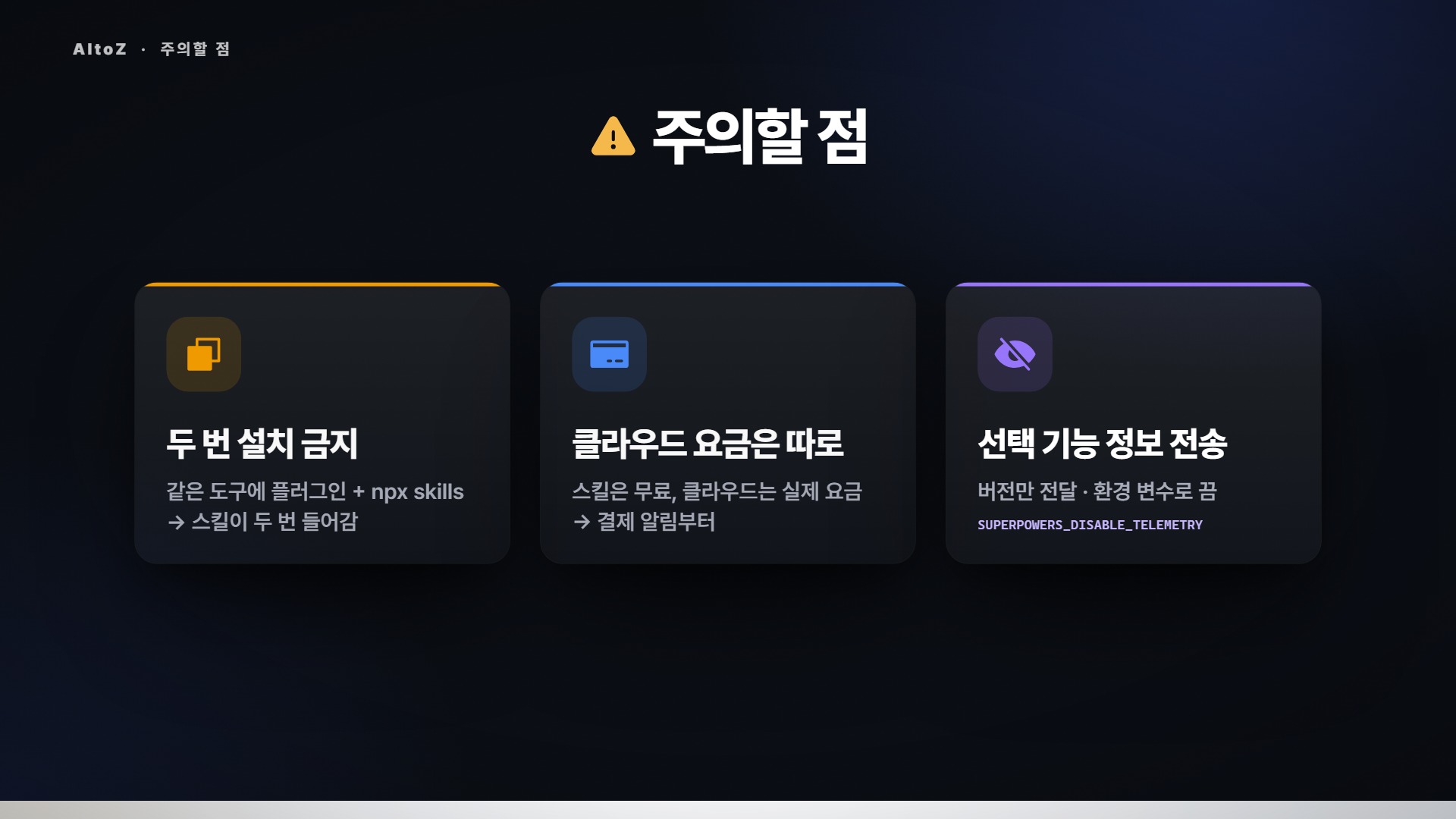
- 두 번 설치하지 않기: 같은 도구에 플러그인과
npx skills(skills.sh)를 둘 다 깔면 스킬이 두 번 들어갑니다(mattpocock README). 도구마다 한 가지 방법만 쓰세요. - 클라우드 요금은 따로: 스킬 자체는 무료지만, 클라우드 스킬로 실제 서버를 만들면 사용 요금이 날 수 있습니다. 결제 알림부터 켜 두세요.
- 선택 기능의 정보 전송: superpowers는 brainstorming의 선택 기능(visual companion)에서 로고를 불러오며 사용 중인 버전만 보냅니다. 프로젝트 · 프롬프트 내용은 보내지 않는다고 README에 적혀 있고, 환경 변수
SUPERPOWERS_DISABLE_TELEMETRY로 끌 수 있습니다.
그리고 설치 도구의 안내대로, 스킬은 에이전트 권한 그대로 실행되니 깔기 전에 SKILL.md를 한 번 열어 보는 것이 좋습니다. gstack처럼 일부 도구가 시험 단계인 스킬은 README의 지원 표도 확인하세요.
처음 1주는 어떻게 써 보면 좋을까요?
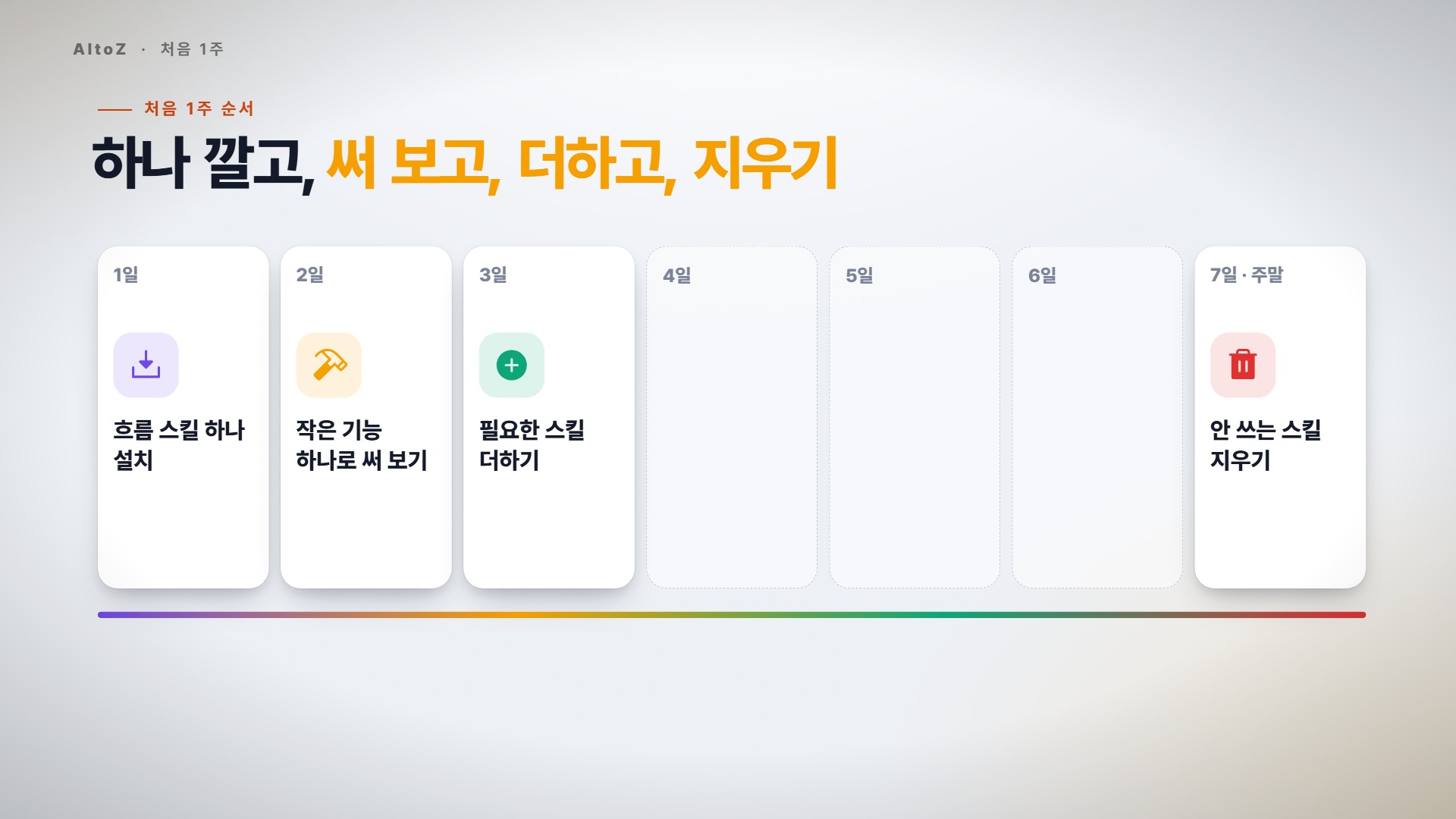
한 번에 다 깔지 말고 하나씩 늘리는 편이 결과를 비교하기 쉽습니다.
- 1일: 흐름 스킬 하나만 설치(superpowers · mattpocock · gstack 중 하나)
- 2일: 작은 기능 하나로 써 보기 — 질문 · 계획 · 테스트 단계가 실제로 도는지 확인
- 3일: 필요한 스킬 더하기(화면 = garden-skills, 구글 클라우드 = google/skills)
- 7일(주말): 안 쓰는 스킬 지우기 —
npx skills remove 스킬이름
한 번에 정리하면
- 스킬 = AI에게 주는 작업 설명서(
SKILL.md). 같은 AI라도 일하는 순서가 바뀝니다. - 흐름 하나: mattpocock/skills(질문받기) · superpowers(전 과정) · gstack(역할 나누기) 중 하나만.
- 더하기: 화면은 garden-skills, 구글 클라우드는 google/skills.
- 설치: 대부분
npx skills add 저장소한 줄(Node.js 필요). 플러그인과 동시에 깔지 않기. - 비용: 다섯 개 모두 무료(MIT · Apache-2.0). 클라우드 사용 요금은 별도.
다음 편에서는 내 일에 맞는 스킬을 직접 만들어 봅니다.
출처
- mattpocock/skills 저장소 · README: https://github.com/mattpocock/skills (2026년 11월 6일 확인)
- obra/superpowers 저장소 · README: https://github.com/obra/superpowers (2026년 11월 6일 확인)
- garrytan/gstack 저장소 · README: https://github.com/garrytan/gstack (2026년 11월 6일 확인)
- ConardLi/garden-skills 저장소 · README · web-design-engineer SKILL.md: https://github.com/ConardLi/garden-skills (2026년 11월 6일 확인)
- google/skills 저장소 · README: https://github.com/google/skills (2026년 11월 6일 확인)
- 공통 설치 도구 skills CLI: https://github.com/vercel-labs/skills
- 영상으로 보기: AItoZ 유튜브 'AI 코딩 스킬 추천 5가지 — 깔면 결과가 달라지는 무료 스킬, 깃허브 별 31만'